

 Últimos mensajes del foro


 Normas de uso
 Política de Privacidad
 Estadísticas del servidor

 Twitter
 Telegram
 Youtube
 Boletín de noticias
 RSS
RSS
 Seguimiento offline

 Cómo hacer tu 1ª pregunta


No soy usuario de Vegas, así que hablo con boca pequeña, pero viendo esas rayas en lo primero que pienso es en controladores de la tarjeta gráfica o configuración de la vista previa.
Seguro que otros compañeros del foro podrán aportarte algún dato adicional.
Un saludo,
Seguro que otros compañeros del foro podrán aportarte algún dato adicional.
Un saludo,

 . .
. . . .
. . .
.

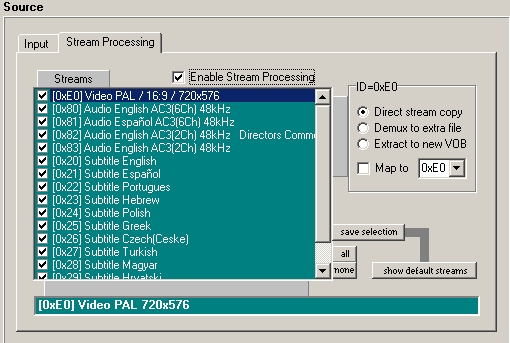 Desde la pestaña "Stream Processing" podremos decidir qué queremos extraer y cómo vamos a hacerlo. Video, evidentemente será la pista con el vídeo (a veces puede haber más de una si la película posee más de un ángulo). Normalmente hay varias, así que habrá que llevar cuidado con extraer tan sólo la(s) que nos interese, lo mismo sucede con Subtitle (subtítulos)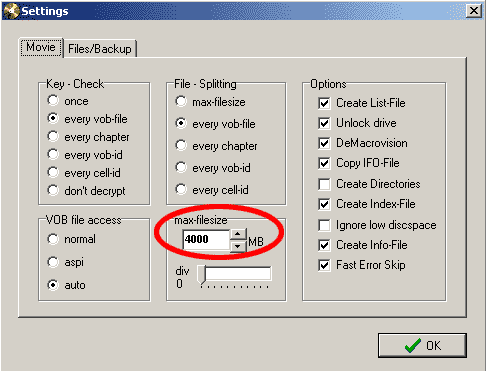
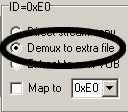 A continuación hay que realizar un pequeño pero importante cambiocambio. Una vez seleccionadas las pistas que nos interesan deberemos ir al recuadro que aparece en la imágen y seleccionar la opción "Demux to extra file" (extraer hacia archivo extra). ¡Cuidado! hay que seleccionar esta opción con TODAS las pistas que queramos extraer. Es decir, si seleccionamos la pista de vídeo, y dos bandas sonoras, habrá que seleccionarla tres veces, una por cada pista:
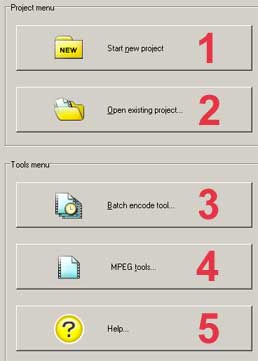 Su función es la de borrar parámetros de configuración anteriores y empezar de cero un nuevo proyecto. No tiene por tanto ninguna función si acabamos de iniciar el programa. Tan sólo será de utilidad si acabamos de trabajar con un proyecto y queremos iniciar uno desde cero
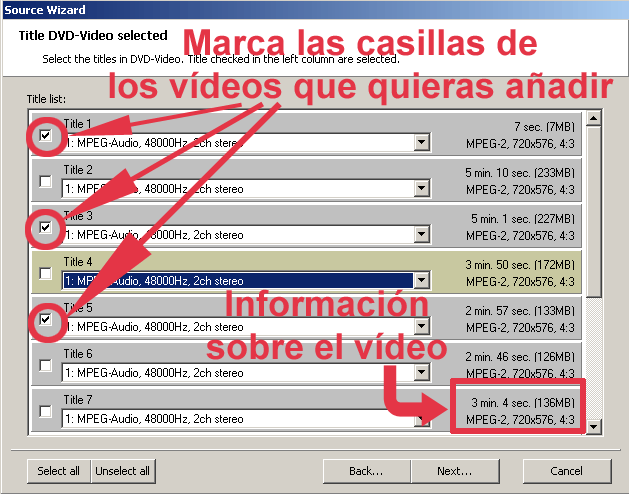
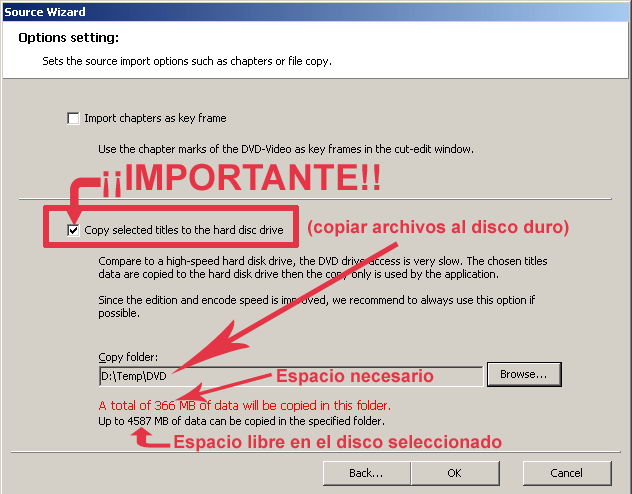
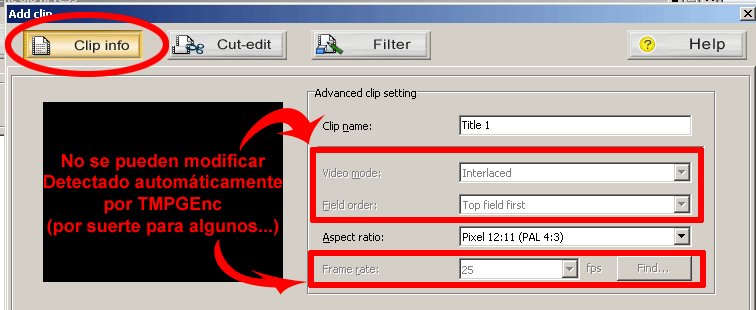
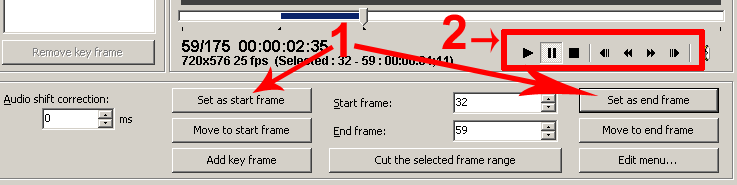

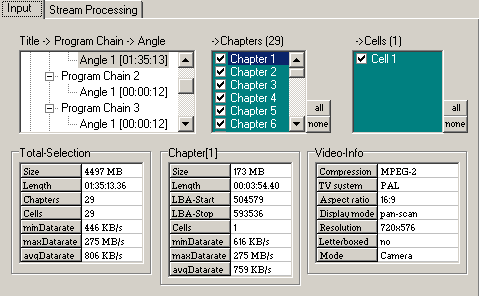
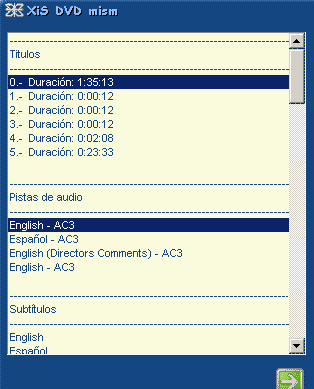 Como vemos, en el archivo "VTS_02_0.IFO" hay 5 pistas de vídeo, pero está claro que la película es la que tiene 1 hora 35 minutos de duración. Abramos el IFO que abramos siempre podremos saber cuál es la pista de la película gracias a la duración. Como se ve, también se puede seleccionar la pista de audio que queramos comprimir y los subtítulos. Una vez seleccionado lo que queremos pulsamos sobre la flecha en el recuadro verde que aparece en la esquina inferior derecha.


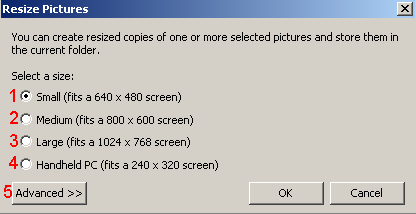
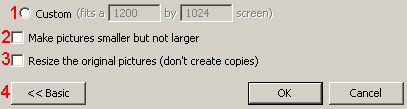
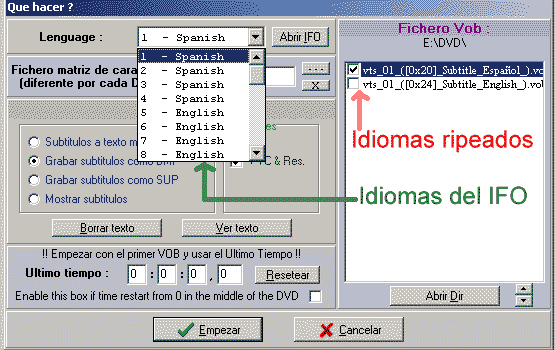
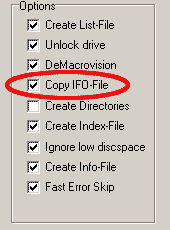
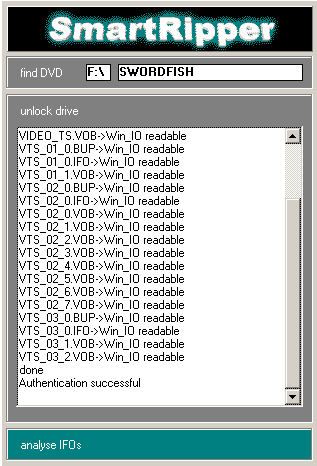
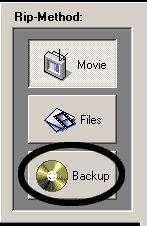
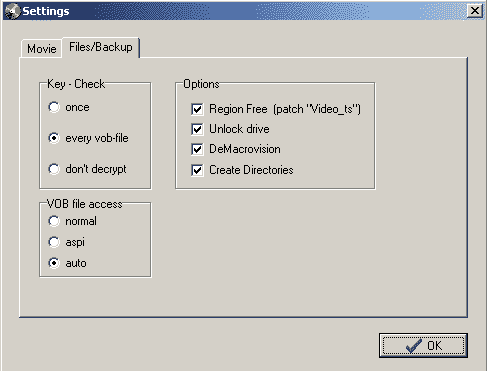
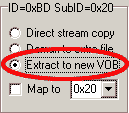 Lo primero que necesitaremos será extraer los subtítulos. Mi recomendación es usar la modalidad "Movie" en Smart Ripper y elegir la opción "Extract to a new vob" en "Stream processing" Es importante que en "Settings" tengamos marcada la casilla "Copy IFO file" Para más información acerca del proceso de ripeo con Smart Ripper consulta el apartado "
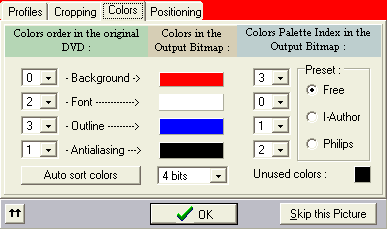 . .
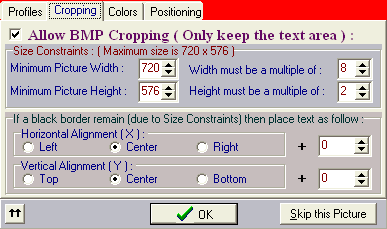
. .
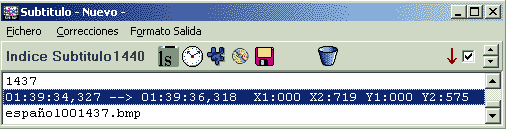
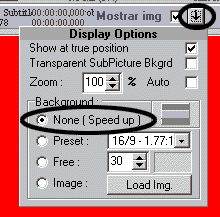 Pinchamos en OK y comenzará el proceso de extracción de los subtítulos. Podemos acelerar el proceso sustancialmente si desmarcamos la casilla "mostrar img" (arriba) o si pinchamos en la flechita que hay al lado y luego seleccionamos la opción "Background -> None (speed up)" (fondo -> ninguno -acelerar-) Una vez terminado el proceso (la velocidad varía notablemente según la potencia del procesador) nos vamos a la ventana de textos de subtítulos. Si por cualquier motivo no estuviera a la vista podemos hacerla aparecer de nuevo pinchando en el botón que hay junto a VOB debajo de los menús en la parte superior izquierda.
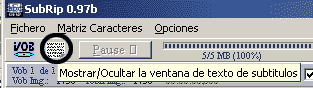 . .
. .
 "Marca esta casilla si el contador reinicia de cero a mitad del DVD"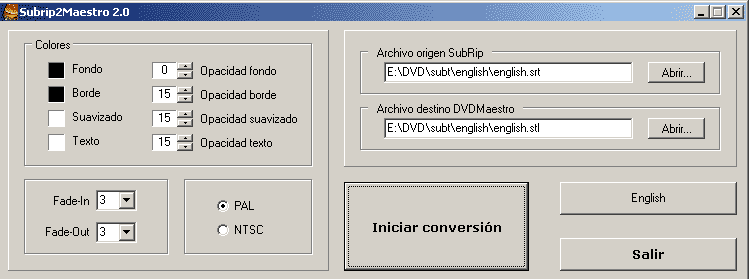
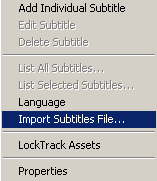 Una vez que tengamos creada una película dentro de un proyecto (Ver
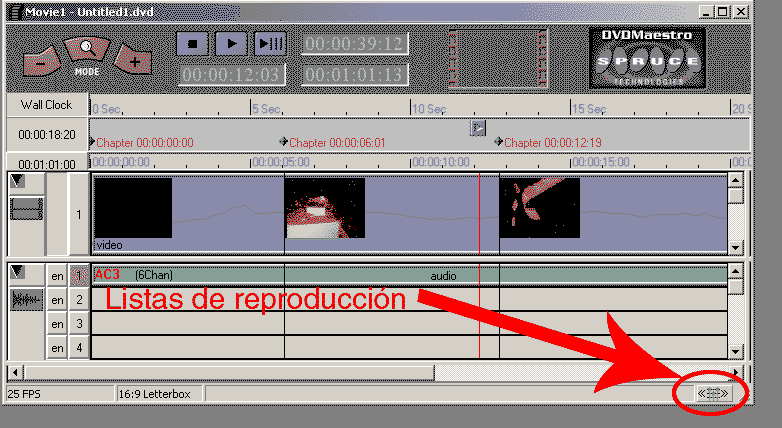
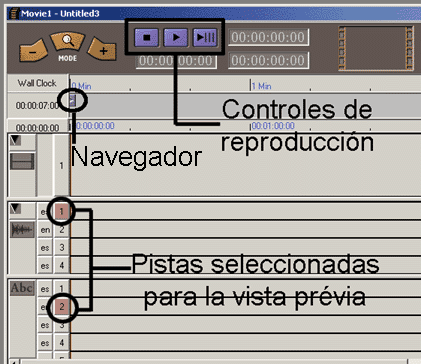
  Cuando se trabaja con varias pistas de audio/subtitulos hemos de decirle a DVDMaestro cuál queremos que reproduzca en la ventana de vista previa. Ésta elección se hace pinchando sobre el número de la pista que queremos reproducir, que queda coloreado para saber cuál elegimos en cada momento. Bastará con pinchar el botón de reproducción que se encuentra por encima de las pistas para que aparezca la ventana de vista previa reproduciendo el vídeo, audio y subtítulos seleccionados. Si todo está correcto, repetimos el proceso para todas las películas que contenga nuestro proyecto y terminamos los pasos que nos queden (Ver [url="http://www.videoedicion.org/docs/admin/dvdmaestro/dvdmaestro.htm"]DVDMaestro)
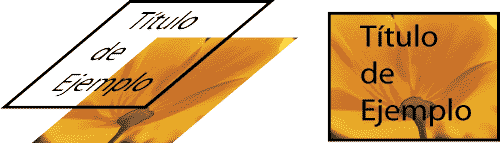
 Volvamos al ejemplo del apartado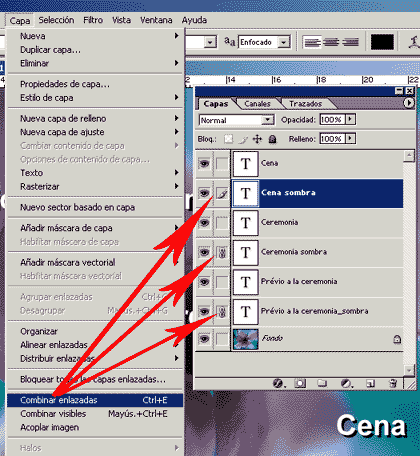
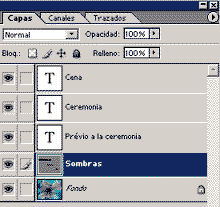
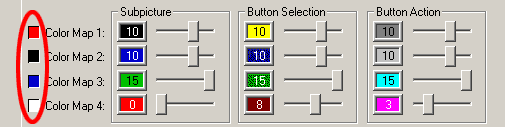
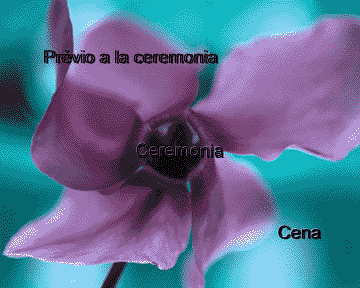 Cuando apliquemos el color negro a las 3 capas de texto acoplaremos esas 3 capas (¡ojo! entre ellas, no acoplar con la imagen de fondo) de modo que, por fin, tendremos solamente dos capas: una capa de fondo y sus correspondientes sombras aclopadas, y otra capa en la que todo es transparente EXCEPTO el texto de los botones, que será de color negro. Puede que el resultado se vea un poco "raro", ya que veremos texto negro con sombra negra y podríamos pensar que algo falla. Tranquilos. Hay que tener en cuenta que el texto de la capa de botones *NO* será negro. El color de los mismos lo definiremos en DVDMaestro más adelante. Lo único que estamos haciendo ahora mismo es definir el mapa de color ¿recuerdas? A la hora de asignar colores en el menú de DVDMaestro todo en la capa de botones será transparente a excepción de lo que sea negro, o dicho de otro modo, DVDMaestro sólo le aplicará el color elegido a lo que sea de color negro en la capa de botones.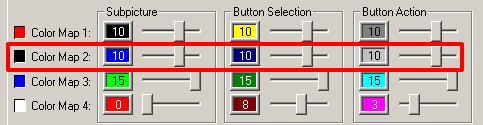
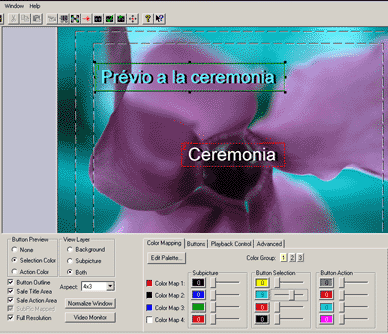
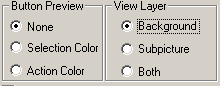 - View Layer (ver capa): En este apartado elegimos si ver el fondo (background), la capa de botones (subpicture) o ambas (both), tal y como quedarán a la hora de ver el menú en el DVD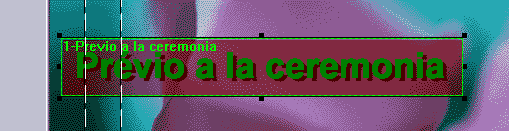
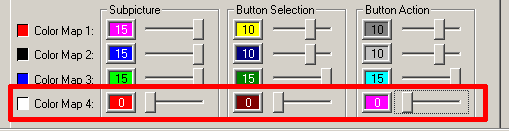
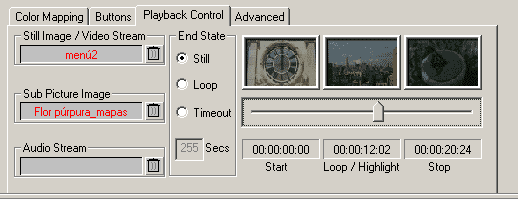
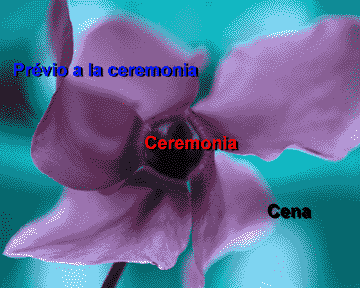 Si tenemos tres botones (prévio a la ceremonia, ceremonia y cena) y queremos que cada uno de ellos se "ilumine" de un color distinto al de los demás al seleccionarlo y/o al pincharlo... ¿se te ha ocurrido ya qué hacer? ¡Exacto! usar mapas de color distinto para cada botón. Vimos en el apartado
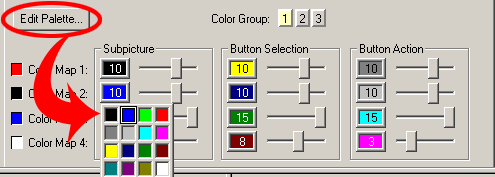
 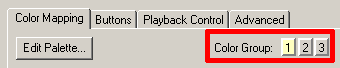 Con DVDMaestro podremos dar hasta un total de 16 colores diferentes simultáneos (la paleta máxima disponible para cualquier menú de DVD), pero si tenemos en cuenta que no podemos disponer del blanco, entonces nos quedan sólo 9. Para poder disponer de esta paleta lo que hacemos es crear "grupos" de mapeados mediante la opción indicada en la imagen. Cada grupo tendrá un mapeado distinto de color. A la hora de crear el texto en Photoshop seguiremos usando los mapeados del ejemplo anterior (negro, rojo y azul) pero una vez en DVDMaestro podremos decir al color negro, por ejemplo, le asignaremos el mapeado 1, el 2 o el 3. De ese modo, cada uno de los 3 colores de mapeado que tenemos a nuestra disposición (negro, rojo y azul) podrán tener 3 mapeados distintos, dando un total de 9 colores diferentes simultáneos. En la imagen anterior definiremos los 3 posibles mapeados para un mismo color. Para poder asignarle a un botón concreto el grupo de mapeado 1, 2 o 3 hemos de ir a la pestaña "Buttons" y elegir a qué grupo de mapeado pertenece el botón seleccionado.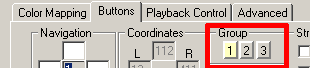
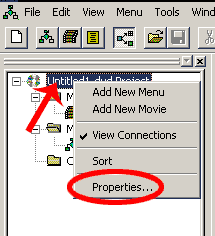
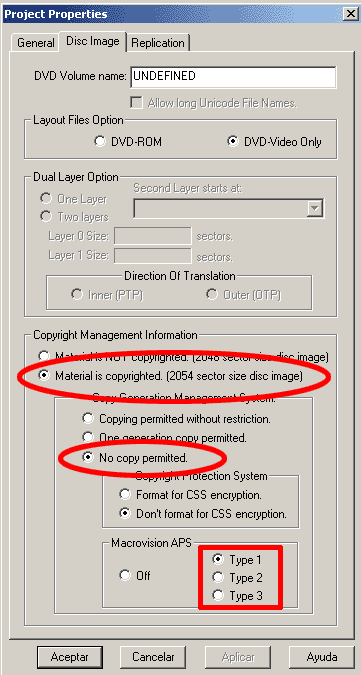
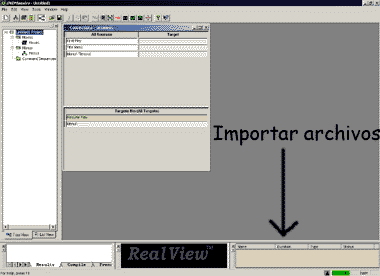
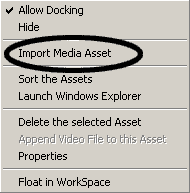 Tal y como he dicho en la sección anterior, antes de comenzar deberemos tener todo el material que usaremos ya preparado. En DVDMaestro a cada archivo se le lama "asset", independientemente de si es de video, audio, subtítulos o imagen. Para importar un archivo pinchamos en la ventana de Assets con el botón derecho. Aparecerá un menú y, dentro de él, encontramos la opción "Import Media Asset". Pinchamos sobre ella y nos aparecerá una ventana en la que podremos elegir qué queremos importar. Como en muchas otras aplicaciones de Windows podemos ir seleccionando varios archivos de una misma carpeta si mantenemos pulsada la tecla "control" cada vez que pinchamos uno de ellos. Cuando hemos seleccionado todos los que queremos pinchamos en "Abrir" y a continuación se produce un proceso denominado "parsing" que consiste en comprobar que los archivos seleccionados cumplen los requisitos detallados anteriormente. Ésto garantiza la reproducción correcta de los archivos una vez incluídos en nuestro proyecto. Para los archivos de vídeo, en especial si son de larga duración como en el caso de las películas, éste proceso puede tomarse algún tiempo, pero es un paso obligatorio y si lo cancelamos no podremos usar ese archivo en nuestro proyecto.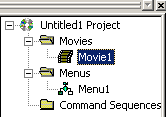
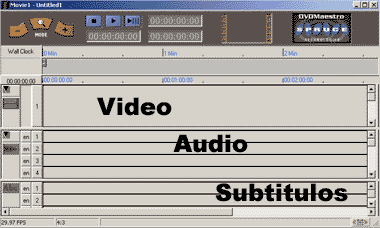 Cuando hayamos importado todos los archivos necesarios para nuestro proyecto, definiremos las películas (movies) que tomarán parte en él. Para ello hacemos doble clic sobre Movie1 en la ventana de proyecto y aparecerá una nueva ventana tal y cómo muestra la imagen. De los archivos que tenemos en la ventana "asset" sólo tenemos que ir pinchando y arrastrando hasta la pista correspondiente. Una de los aspectos que dan potencia a DVDMaestro es que, en una misma película, al igual que en los DVD-Video comerciales, podemos incluir varias pistas de vídeo, audio y subtítulos, de modo que de una misma escena podrían elegirse varios ángulos diferentes (caso de haberlo grabado con varias cámaras), varias pistas de audio (un reportaje con sonido de fondo original o música de fondo) o varias pistas de subtítulos. Para facilitar la visibilidad, en caso de ser necesario podemos pinchar en los bordes de zona (video, audio, video) y desplazarlos un poco para dejar al descubierto las pistas que queramos.
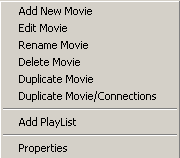 Ya tenemos una película definida. Si nuestro DVD constara sólo de eso ya podríamos ir directamente al apartado "
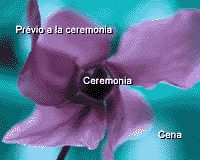
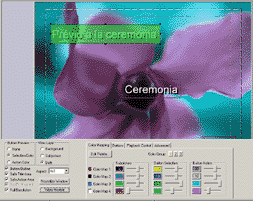 Para colocar una imagen (o un vídeo) de fondo basta con pinchar un elemento de la ventana "Assets", arrastrarlo y soltarlo en la ventana "Menú" Puesto que los elementos que conformen el menú YA están visibles (lo hemos preparado de antemano con un programa externo superponiéndo las opciones que queramos sobre la imagen o vídeo de fondo) tan sólo hemos de indicarle a DVDMaestro que esas serán las zonas interactivas (los textos que hemos creado). La definición de esas zonas se puede hacer de dos formas.
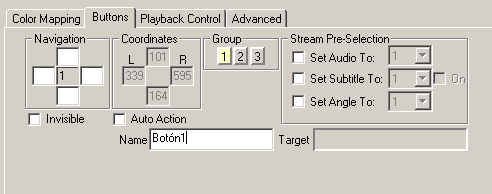 Una vez que hemos definido el primer área interactiva, al igual que con las películas, lo mejor será siempre darle un nombre (Name) para saber en todo momento lo que nos traemos entre manos. Para definir el nombre de éste primer botón hemos de pinchar en la pestaña "Buttons" (botones) y escribir el nombre que queramos en el apartado "Name" (nombre)
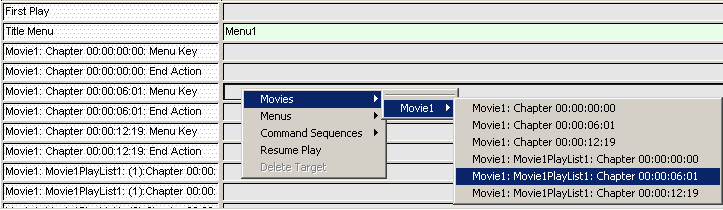
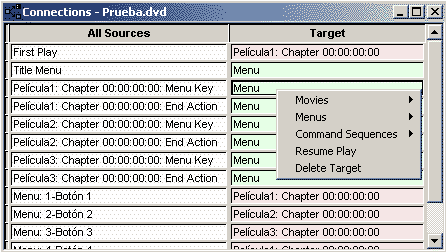
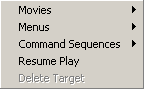 Si pinchamos con el botón derecho sobre el área de acción (botón) que acabamos de definir. aparecerá un menú contextual muy sencillo en que tan sólo hemos de elegir a qué película (Movie) o menú enlazará el botón.
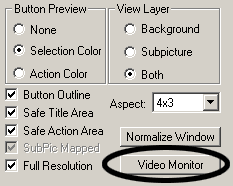 Para comprobar que el movimiento de los botones es el correcto pinchamos en el botón "Video Monitor" que se encuentra entre las opciones que hay en la parte inferior izquierda de la ventana de menús. Aparecerá una nueva ventana con unas flechas que "simula" la navegación tal cuál quedará una vez finalizado nuestro proyecto, hacemos todas las pruebas que queramos.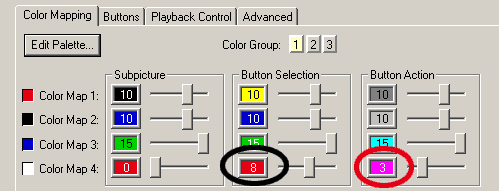
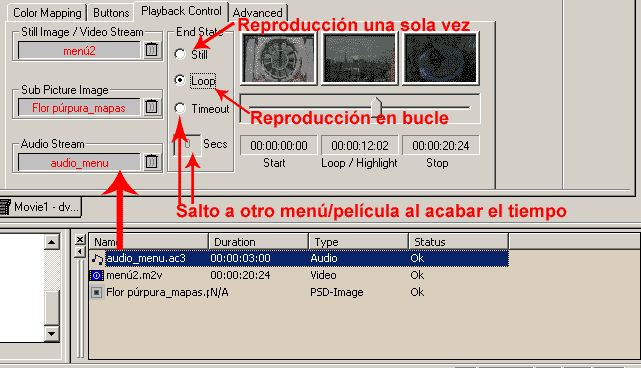

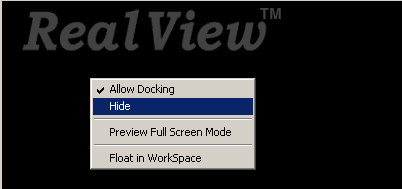
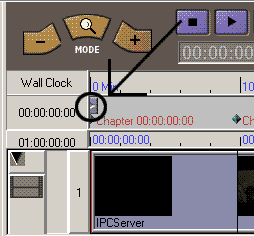 Cuando queremos marcar capítulos en puntos muy concretos del vídeo, es evidente que tendremos que visualizarlo pasa saber lo que marcamos. Para eso hemos de utilizar un pequeño cuadrado que en un principio se encuentra situado medio "escondido" al comienzo de la barra de reproduccion. Si pinchamos ese recuadro y, sin soltarlo, lo arrastramos por la línea de tiempo podremos ir viendo una "mini vista previa" en un pequeño monitor situado en la parte superior de la línea de tiempo. Si necesitamos más precisión podemos usar los controles básicos de la línea de tiempo (en recuadro amarillo) y podremos ver en la ventana "Real View" una imagen más grande (es para ver el vídeo en esta ventana para lo que necesitamos la tarjeta descompresora MPEG o el códec de video Ravisent Cinemaster descrito en



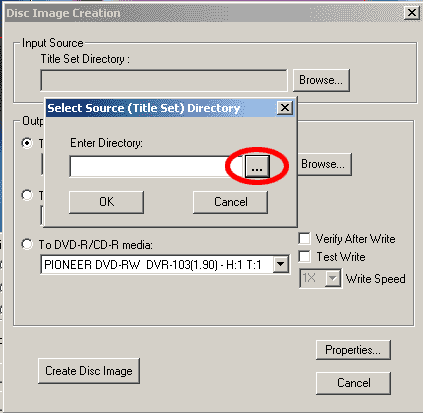
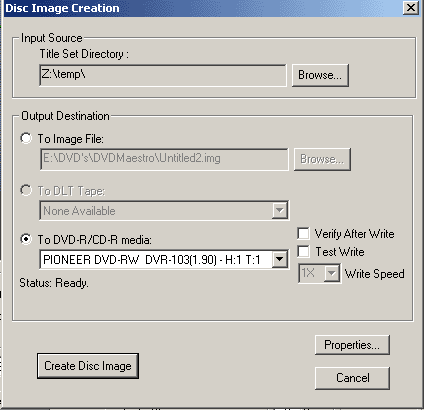 Pulsando CONTROL+D, yendo a "Tools -> Disc Image Creation" o bien pinchando en el botón que hay a lado derecho del botón Compilar usado anteriormente, accedemos las opciones de grabación del DVD.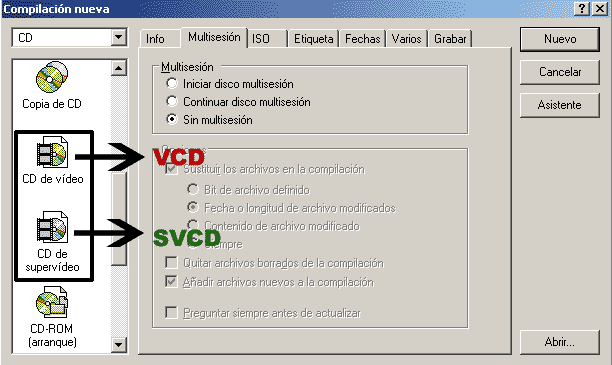
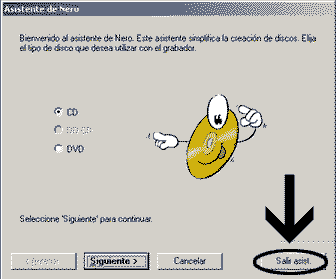
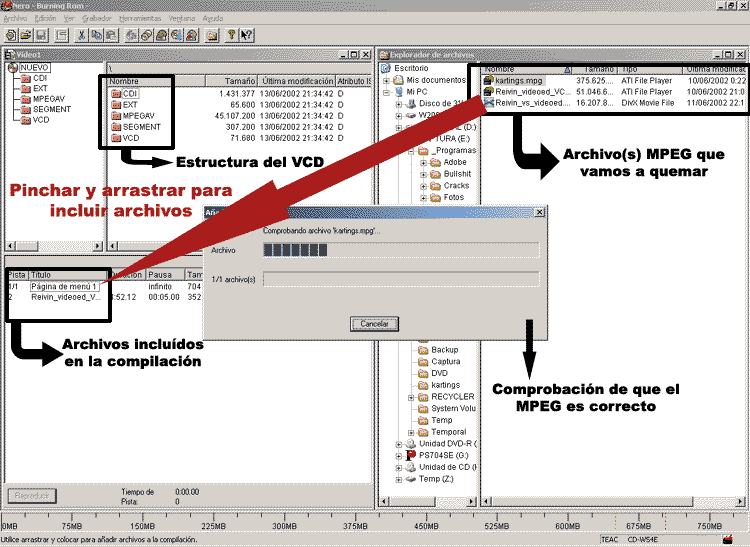
 Pinchamos en el botón marcado en la imágen y vuelve a aparecer la ventana de opciones de grabación con las siguientes pestañas:
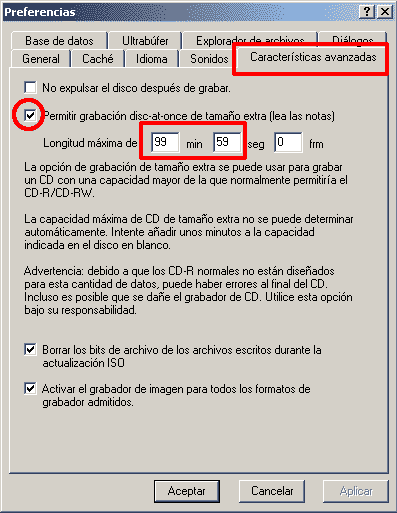
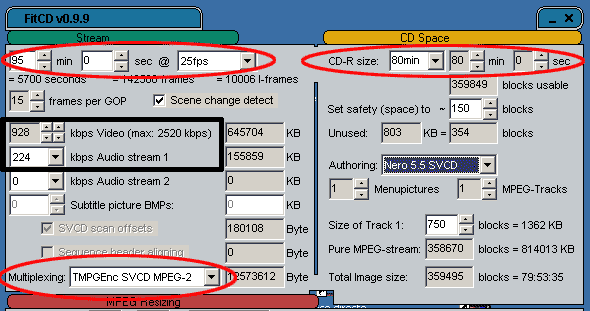
 Foto por

 Imagen por
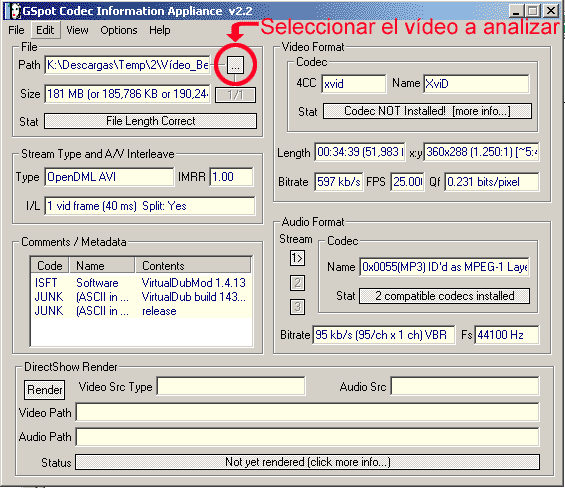
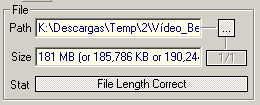 - "Path" (ruta) nos indica nos indica dónde está ubicado el archivo en nuestro disco duro
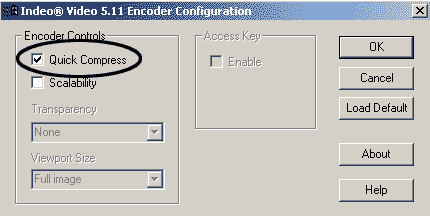
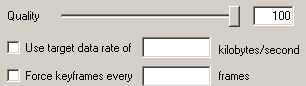
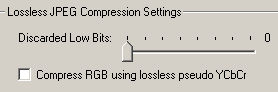
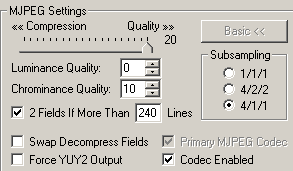
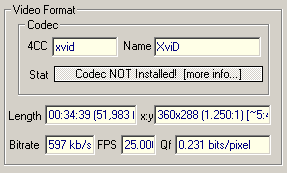 Este es, sin lugar a dudas, el apartado más importante a mirar, ya que normalmente será la falta de un códec de vídeo lo que nos imposibilite para reproducir un vídeo. La información que nos proporciona es: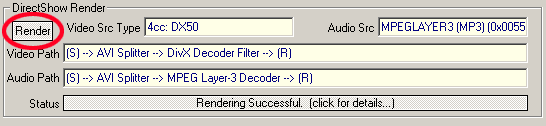
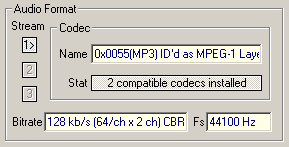 - Stream: En esta pantalla podremos elegir hasta 3 pistas de audio dentro de un mismo AVI. para ver la características de cada una de ellas pinchamos en el nº correspondiente
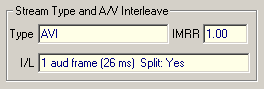 - Type: tipo de pista