Menú

Mostrar Mensajes

Esta sección te permite ver todos los mensajes escritos por este usuario. Ten en cuenta que sólo puedes ver los mensajes escritos en zonas a las que tienes acceso en este momento.

Mostrar Mensajes Menú

Mensajes - Ramón Cutanda

#2026

Este manual es una traducción de la guía de uso oficial publicada en esta dirección:


http://www.guthspot.se/video/deshaker.htm


Texto original: Gunnar Thalin
Traducción: Ramón Cutanda, 13 Abril 2007


Introducción


Deshaker es un estabilizador de vídeo para VirtualDub. Elimina, hasta cierto punto, los temblores de cámara ocasionados por la grabación sin trípode ni steady-cam haciendo las panorámicas, zoom y movimientos de cámara en general más suaves, más estables.


Características:


Estabiliza movimientos horizontales/verticales, giros y zoom.


Trabaja en 2 pasadas para lograr mejores resultados.


En movimientos bruscos con pérdida total de la imagen principal el programa usa cuadros anteriores y posteriores para "rellenar" vacíos.


Salida opcional de los vectores de movimiento durante la primera pasada.


Gran número de ajustes avanzados.


Posibilidad de interaccionar con el programa cuadro a cuadro para "ayudar" al filtro a lograr resultados óptimos

[/list]
Instalación[/b]


Descarga Deshaker y copia el archivo Deshaker.vdf dentro de la carpeta plugins de VirtualDub directory. Si tenías abierto el programa cierra y reinicia.

Instrucciones rápidas[/b]


Estos son los pasos mínimos a seguir para usar Deshaker:


Abre VirtualDub

    
  • Abre el archivo de vídeo a procesar y añade el filtro Deshaker.


Selecciona las opciones adecuadas en los apartadosSource pixel aspect (relación de aspecto) y Video type (tipo de vídeo).


Asegúrate de que la opción  Pass 1 (primera pasada) esté seleccionada.


Selecciona OK y procesa el vídeo de la forma habitual en VirtualDub. Obtendrás un vídeo temporal que luego puedes borrar. No se obtiene ningún vídeo útil en la primera pasada pero se obtiene un archivo con la información necesaria para procesar el vídeo (por defecto c:\Deshaker.log)


Selecciona ahora Pass 2 (segunda pasada) y elige Destination video size (tamaño del vídeo de destino) y Destination pixel aspect (relación de aspecto del vídeo de destino)


Procesa el vídeo en VirtualDub. En esta ocasión obtendrás el resultado definitivo. Puedes sobreescribir el vídeo temporal generado anteriormente.

[/list]
Guía completa[/b]


Esta sección describe con detalle todos los ajustes. Puedes completar la lectura de esta guía con esta fabulosa guía práctica escrita por John Meyer (en inglés)


http://www.sundancemediagroup.com/articles/deshaker_guide.htm


También hay una versión en alemán tanto de esta guía como de la de John Meyer:


http://www.ffc-hildesheim.de/tipps_tricks.htm


Desde aquí mi agradecimiento a Armin Schreiter por estas traducciones


Los ajustes por defecto ofrecerán unos buenos resultados la mayor parte de las veces. Sin embargo, estos ajustes te permitirán obtener resultados aún mejores en determinadas escenas definiendo algunos ajustes con mayor precisión. Estos ajustes predeterminados son los mismos que en la primera versión para no despistar a algunos usuarios aunque hay que tener en cuenta que en esta nueva versión hay funcionalidades nuevas que complementan los anteriores y los ajustes previos pueden no ser ya los mejores. En especial, recomiendo usar cuadros anteriores y posteriores y quizás también desactivar la compensación de bordes.


Ten en cuenta también que todos estos ajustes están ahí por algo. Dejar los ajustes por defecto puede estar bien para empezar, pero si no te remangas y experimentas por ti mismo nunca lograrás obtener los mejores resultados. No siempre es fácil dar con los ajustes adecuados a la primera pero si no experimentas no los lograrás nunca, y no es tan difícil una vez puestos manos a la obra


Antes de continuar es necesario comprender cómo funciona el filtro para saber con exactitud qué hace cada uno de los ajustes posibles. Así pues, a continuación explicamos el funcionamiento del filtro

Cómo funciona Deshaker[/b]


Durante la Pass 1 (primera pasada) el filtro "observa" el contenido del vídeo y busca movimientos de cámara comparando diferencias entre un cuadro y el siguiente y buscando dentro de la imagen aquellos píxeles que casi no varían. Este proceso se realiza en varios pasos. En primer lugar se usan imágenes reducidas que son  más rápidas y fáciles de procesar. En este paso se buscan únicamente movimientos generales, no se busca precisión, sino simplemente distinguir entre escenas estáticas y con movimiento. Luego, en diversos passos, se van usando imágenes con el doble de resolución del paso anterior y se empieza a buscar similitudes y diferencias con mayor precisión hasta llegar a las imágenes de tamaño completo. Llegados a este punto Deshaker habrá localizado los valores óptimos para los movimientos basándose en los vectores de movimiento que quedan registrados en el archivo Deshaker.log


Al iniciar el Pass 2 (segunda pasada) se leen los valores escritos en el archivo dew registro y los movimientos de cámara se calculan en función de los valores ahí registrados. El filtro modifica cada una de las imágenes del vídeo en función de estos datos.

Los Ajustes[/b]


Parámetro


Descripción - ¡¡Traducción en progreso!!


Source pixel aspect


(relación de aspecto)


Le indica al filtro cual es la relación de aspecto de los píxeles del vídeo fuente. Es muy importante indicar este parámetro correctamente o aspectos como la rotación no se llevarán a cabo de forma correcta. Puedes indicar cualquier valor de forma manual si los ajustes predeterminados no coinciden con lo que necesitas.


Video type


(tipo de vídeo)


Selecciona entre vídeo progresivo y entrelazado (para entrada y salida) Si el vídeo está entrelazado debes indicar también la domincia de campo. El formato DV, por ejemplo, usas el campo inferior  mientras que la mayoría de otros formatos (incluyendo HDV) usan dominancia del campo superior. Puedes verificar fácilmente este dato echándole un vistazo a los vectores de movimiento en dos campos de una escena con movimiento en el vídeo. Si los vectores apuntan en direcciones contrarias indican, la mayor parte de las veces, que el ajuste de tipo de vídeo ha sido incorrecto.
Camcorder has a rolling shutter
(Cámara con obturador rotativo)
Las cámaras con obturador rotativo no capturan los fotogramas de una sola vez sino que las líneas del fotograma se capturan de manera alterna en instantes consecutivos, registrando imágenes idénticas la mayor parte de las veces, pero en otras ocasiones puede provocar extraños efectos como en el caso de movimientos rápidos horizontales de cámara.Para Deshaker indicarle el uso de obturador rotativo significa que los valores que usará para los parámetros de estabilización (movimiento, rotación y zoom) pueden no mantenerse constantes en un mismo fotograma pudiendo cambiar ligeramente de una línea a otra. Si activas este parámetro  Deshaker permitirá que estos parámetros cambien linearmente en sentido vertical durante la primera pasada. Esto hará que la extracción de estos parámetros tenga mayor fiabilidad y también permitirá a la segunda pasada eliminar las distorsiones del obturador rotativo si mantienes este parámetro activo en esa pasada. Aunque los posibles movimientos de la cámara no son lineales durante la captura de un cuadro esta aproximación suele ser lo bastante buena como para eliminar las distorsiones casi por completo. Aún así recomiendo enfáticamente usar también el estabilizador interno de la cámara si dispone de él, salvo que la grabación sea muy estable; en cuyo caso es muy probable que no usaras Deshaker...

Ten en cuenta que únicamente pueden eliminarse las distorsiones de obturador rotativo causadas por movimiento o vibración. Los algoritmos, además, están optimizados para la Sony HDR-HC1(E) que en el momento de escribir estas líneas es la única cámara con obturador rotativo de la que tengo constancia. Si estás interesado en incluir otro modelo, por favor, ponte en contacto conmigo (sólo en inglés)

No es posible usar el algoritmo de análisis en profundidad (deep analysis) con vídeo de obturador rotativo


Log file


(archivo de registro)


Nombre del archivo de registro que se genera en la primera pasada y que se usa en la segunda.


Append to file


(Añadir al archivo)


Si se marca se añaden datos al log en lugar de sobreescribirlo.


Video output


(Salida de vídeo)


Tipo de vídeo a generar durante la pasada 1 (pass 1). Si seleccionas  verás la imagen anterior con flechas indicando cómo mover los bloques para que coincidan con la imagen de origen actual. Únicamente las flechas blancas se usan para calcular los movimentos, rotación y factor de zoom. Para vídeo entrelazado se muestran los dos campos, el primer campo sobre el último.


Block size


(Tamaño del bloque)


Ancho y alto de los bloques usados durante la comparación de imágenes.


Scale


(Escala)


La escala máxima a usar en la comparación de imágnes. La opción Full (tamaño completo) es la que proporciona mejores resultados, aunque ralentiza mucho el procesado.


Use pixels


(Píxeles a usar)


Cuántos píxeles se usarán realmente en los bloques durante las comparaciones. La opción All (todos) es la mejor aunque ralentiza mucho el procesado.


Color mode


(Modo de color)


La comparación de imágenes puede realizarse en color o en escala de grises. La escala de grises acelera el proceso a costa de perder algo de precisión. Este ajuste no tiene nada que ver con el color obtenido finalmente en el vídeo generado en la segunda pasada (pass 2)


Initial search range


(Rango inicial de búsqueda)


En la escala más reducida este porcentaje proporciona el grado máximo de comparación. El valor Lower (inferior) acelara el proceso


Differential search range


(Rango de búsqueda diferencial)


Al saltar de una escala reducida a una del doble de tamaño el filtro ya cuenta con valores aproximados. El rango de búsqueda diferencial indica cuántos píxeles hacia arriba, abajo, izquieda y derecha analizar mientras se buscan coincidencias. Los valores más bajos aceleran el proceso pero si el vídeo incluye movimientos rápidos o zoom de gan amplitud la búsqueda puede ser incorrecta para algunos bloques.


Discard motion of blocks that have match value less than X


(Descartar movimiento de bloques que coincidan menos que X)


Si el mejor valor coincidente encontrado durante la búsqueda de coincidencias de un determinado bloque es inferior a X este bloque se descarta. Los bloques en escalas mayores que dependan de éste también se descartan. Estos bloques descartados no muestran vector de movimiento en el vídeo resultante de la primera pasada (pass 1).


Discard motion of blocks that have 2nd best match larger than best minus X


(Descartar movimiento de bloques que tienen la 2ª mator coincidencia mayor que el mejor menos X)


Si el segundo mejor valor coincidente encontrado durante la búsqueda de coincidencias de un determinado bloque está cercano al mejor valor coincidente esto quiere decir que la coincidencia encotrada no es muy fiable. También podría indicar que este segundo valor es el correcto. Por ejemplo, en un cielo azul es fácil encontrar coincidencias para todos los valores. El ajuste correcto de este parámetro descarta aquellos poco fiables. Los bloques en escalas mayores que dependan de este bloque también son descartados. Estos bloques descartados no muestran vector de movimiento en el vídeo de salida del pass 1 (primera pasada).


Discard motion of blocks that move more than X pixels in wrong direction.


(Descartar movimiento de bloques con desplazamiento mayor que X píxeles en la dirección contraria)


Cuando se calculan los mejores valores para movimientos, giros y zoom basándose en todos los vectores de movimiento el filtro se encuentra enseguida con bloques que no tienen movimiento y que no encajan bien con el movimiento principal. Si un bloque tiene un vector de movimiento con un distanciamiento mayor de X píxeles se descarta para obtener valores más precisos. Los vectores de movimiento para estos bloques se dibujan en rojo en al vídeo de salida de la primera pasada (pass 1) y no se usan para nada. Puesto que el movimiento, rotación y el zoom se realizan en dos dimensiones es posible obtener muchos de estos bloques que no parecen encajar en el movimiento principal cuando el efecto de perspectiva aumenta. Esto sucede cuando la cámara se ajusta en gran angular y no sólo gira (en cualquier eje) sino que también se mueve. En este caso deberías usar valores X mayores (o quizás limitar el área coincidente a las zonas más distantes. En grandes ampliaciones o cuando la cámara está estacionaria el efecto de perspectivac es bajo y deberías usar valores X pequeños (incluso 1) para descartar el movimiento de objetos, incluso aquellos que se desplazan ligeramente.
Deep analysis if less than X % of vectors are ok
(Análisis en profundidad si menos del X % de vectores son correctos)
Cuando se ajusta al 0%, que es el valor por defeto, no tiene efeto alguno. Para activarlo ajústalo a un 25% aproximadamente para empezar. En ese caso, si menos de un 25% de los vectores encontrados pasan a blanco usando el algoritmo estándar, entra en juego este análisis en profundidad. Realiza un trabajo mucho mejor a la hora de encontrar objetos donde el algoritmo estándar se confundiría y tomaría como referencicas tods objetos separados a la vez, lo que a menudo resulta en muy pocos vectores blancos y valores extraños. Usándose en combinación con el parámetro anterior (Discard motion of blocks that move more than X pixels in wrong direction - Descartar movimiento de bloques con desplazamiento mayor que X píxeles en la dirección contraria) permite controlar la los valores de variación de los de los vectores de localización (normalmente en el fondo) Por ejemplo, los bloques de una persona en movimiento normalmente no se mueven de forma coherente con el fondo (si la cámara está estática) Usando por tanto un valor bajo para descartar movimiento (inferior a 1 por ejemplo) la persona probablemente obtendría pocos vectores blancos y este algoritmo, por tanto, se fijaría únicamente en el fondo, incluso en el caso de que el fondo no ocupe gran parte de la pantalla. Este algoritmo hace un buen trabajo pero es MUY lento, sobretodo en combinación con otros ajustes y dependiendo de la complejidad del vídeo a procesar.


Skip frame if less than X percent of all blocks are ok.


(Saltar cuadros si menos del X % de todos los bloques son correctos)


SI menos que un X % de todos los bloques están bien, es decir, si el resto de bloques no tienen valores aceptables o han sido descartados este bloque se saltaría (ajusta el movimiento y la rotación a 0 y la escala de zoom a 1)


Ignore pixels outside area


(Ignorar píxeles fuera del área)


area se usa durante las coincidencias. Si marcas la opción Let area follow motion (permitir al área seguir movimiento) el área se moverá junto con los vectores de movimiento entre los distintos cuadros. Puedes usarlo si quieres estabilizar un objeto en movimiento en lugar del fondo, pero no tengas demasiadas esperanzas en que salga bien :)


Ignore pixels inside area


(Ignorar píxeles dentro del área)


area no se usa durante las coincidencias
Ignore pixels darker than X % brightnessAlgunas cámaras parecen usar algún tipo de suavizado temporal interno para reducir ruido. Esto significa que el rido restante será muy similar entre dos cuadros consecutivos y puede hacer que Deshaker trabaje incorrectamente. Este problema se acrecenta cuando se usan valores de ganancia altos (al filmar en zonas oscuras) y empeora muchísimo en zonas oscuras. Usando esta opción puedes ignorar los píxeles oscuros durante la búsqueda. El umbral a usar depende de la cámara y de la ganancia empleada. El 15% empleado por defecto para trabajar bien en mis pruebas realizadas a la luz del día pero puede no ser el ideal en tu caso en particular.


Same destination properties as source


(Usar para el destino las mismas propiedades de la fuente


AL marcarla el vídeo de destino tendrá el mismo tamaño y relación de aspecto que el fuente y los dos valores a continuación se ignorarán.


Destination pixel aspect


(Relación de aspecto de destino)


Le indica al filtro que genere el vídeo con una relación de aspecto determinada. Si reproducirás el vídeo en un monitor de ordenador es recomendable usar píxeles cuadrados (square pixels) Puedes indicar cualquier valor si no existe el valor predeterminado que necesitas.


Destination video size


(Tamaño del vídeo de destino)


El tamaño del vídeo de destino tras la segunda pasada (pass 2)
Generate "interlaced progressive" video
(Generar vídeo "progresivo entrelazado")
Deshaker generará el mismo tipo de vídeo que el original (entrelazado/progresivo) pero puedes activar esta opción que transforma el vídeo entrelazado en progresivo duplicanda la tasa de cuadros por segundo. Puesto que VirtualDub no permite cambiar esta tasa se entrelazan en un mismo cuadro de salida dos cuadros progresivos. Así pues para lograr realmente vídeo progresivo debes separa los campos del vídeo posteriormente. Puedes hacer esto con AVISynth y su función SeparateFields (separar campos) Nunca deberías desentrelazar este vídeo de ninguna otra forma más que separando los campos.

La diferencia entre una salida realmente entrelazada y este entrelazado progresivo es que el vídeo tiene el doble de resolución (para hacer un cuadro partiendo de dos) y, más importante, que el campo inferior (lo que podríamos llamar "cuadro" inferior) no se calcula con un salto de línea como en el vídeo entrelazado


Resampling


(Remuestrado)


El algoritmo usado cuando se calcula los píxeles de color de la imagen de origen. Hay que tener en cuenta que ninguno de estos será muy bueno cuando el destino sea muy inferior al origen. Alternativamente puedes añadir un filtro de reducción 2:1 o similar al vídeo una vez que éste haya sido procesado por Deshaker.


Edge compensation


(Compensación de bordes)


Un efecto secundario de la estabilización de un vídeo los bordes negros. Puedes elegir entre no tomar ninguna medida o reducir el tamaño de los bordes en negro aplicando un zoom adaptativo.  La segunda opción determina para cada cuadro cuanto zoom se necesita para evitar bordes negros. Este zoom adicional se suaviza usando el parámetro de suavizado por lo que aún así a veces los bordes todavía siguen siendo visibles. La diferencia entre zoom adaptativo (Adaptive zoom) y Adaptive zoom only (sólo zoom adaptativo) es que el primero aplica el parámetro de suavizado al zoom adaptativo y no usa zoom estabilizador mientras que el segundo es adecuado si no hay zoom en el vídeo. También puedes elegir Fixed zoom (zoom fijo). El filtro ampliará el vídeo lo suficiente para eliminar los bordes negros. Usa un límite de corrección (correction limits ) bajo (esta opción está descrita más adelante) para disminuir el valor del zoom.


Previous and future frames to fill in borders


(Cuadros anteriores y posteriores para rellenar bordes)


Esta opción representa un tipo de compensación de bordes adicional. Cuando el cuadro actual no contiene la información que queremos en el "área del mundo real" se puede buscar en cuadros anteriores y posteriores  y usar esas imágenes en su lugar. Siempre y cuando esa área sea parte del objeto (o fondo) que haya sido estabilizado en la primera pasada (pass 1) esta opción suele funcionar a la perfección. Sin embargo, cuando hay objetos moviéndose en estas áreas puede aparecer algún efecto extraño. En cualquier caso suele ser preferible a un cuadro en negro, así que comiendo encarecidamente usar esta opción. Tan sólo debes asegurarte de recortar cualquier borde del vídeo antes de aplicar Deshaker o el filtro no funcionará correctamente.


Si el cuadro actual es el número 50 el filtro buscará cuadros en el siguiente orden para encontrar los datos de la imagen que necesita: 50, 49, 51, 48, 52, 47, 53, 46, 54 etc así que se usa siempre para cada píxel el cuadro cronológicamente más cercano. Puedes definir cuántos cuadros se almacenarán internamente para esta función. Se suelen obtener mejores resultados cuanto mayor sera este número pero ten en cuenta que cada cuadro necesita aproximadamente unos 1,5 Mbytes de memoria y que buscar los datos de las imágenes en todos estos cuadros puede resultar una tarea lenta y pesada.


Puesto que los filtros de VirtuaDub no puede acceder a cuadros futuros el filtro aplica un pequeño truco. Va leyendo cuadros y detrasa la salida real tantos cuadros como hatas especificado. Este procedimiento provoca algunos problemas fácilmente solucionables si sabes cómo. En primer lugar necesitas retrasar el audio. Puedes hacer esto en el menú Audio/Interleaving de VirtualDub. Mientras se recogen los cuadros un texto en el vídeo resultante te dirá cuantos milisegundos es necesario retrasar el audio. En segundo lugar debes desfasar el marcador final de Virtualdub el mismo número de cuadros o de otro modo los últimos cuadros del vídeo no podrán procesarse. Si no cuentas con suficientes cuadros al final símplemente añádele los de cualquier otro vídeo. Estos cuadros de origen no se usarán para nada. Ten en cuenta que este truco únicamente es válido para la segunda pasada (pass 2). La primera pasada (pass 1) debe llevarse a cabo sin ningún tipo de desfase o vídeos añadidos.
Usa esta función en vídeos con mucho movimiento de cámara y usa la opción Extra zoom factor (factor extra de zoom) a un valor sobre 0.6 y obtendrás un efecto panorámico. Es lento, pero divertido :)
Soft borders
(Suavizado de bordes)
Activando esta función todos los cuadros futuros que Deshaker ha almacenado en la memoria se usarán para calcular los bordes (como método alternativoa a usar simplemente el cuadro más cercano en el tiempo) Para cada píxel se toma una media de los píxeles correspondientes en estos cuadros dándole mayor importancia a aquellos cuadros más cercanmos en el tiempo al cuadro actual.Esta opción también te permitirá hacer las transiciones entre cuadros más suave. El valor de la anchura de la transición indica la distancia desde los bordes a la que esta comenzará. La transición se aplicará también al cuadro actual de modo que se perderá algo de información en el cuadro principal usando esta opción, aunque yo diría que merece la pena. Si no te gusta esta opción indica un valor de 0 (cero) para desactivarla.

Activar el suavizado de bordes (Soft bordes) mejora en gran medida la apariencia de los bores, especialmente cuando hay objetos en movimiento, pero también puede ralentizar mucho el proceso.
Extrapolate colors into border
(Extrapolar colores al borde)
Cuando se activa cualquier píxel de borde negro que no pueda solucionarse de otro modo se reemplazará por un color extrapolado cercano al borde. Esta opción es muy lenta cuando es necesario procesar muchos píxeles y recomiendo encarecidamente usar la opción Previous and future frames to fill in borders (Cuadros anteriores y posteriores para rellenar bordes) en combinación con esta opción.


Extra zoom factor


(Factor extra de zoom)


An additional zoom factor to apply to the video. This can for example be used together with fixed zoom edge compensation to zoom out just enough for the borders to become slightly visible but still remain hidden in the overscan area of the TV. Then you will see more of the video while still not seeing any borders on the TV. Or you can use it to zoom in slightly to get less borders. This setting won't cause another resampling, so using a little extra zoom to finetune your results is perfectly safe, quality wise. (Btw, all output pixels are always resampled directly from the original source pixels exactly once no matter what settings you use. So, no double resampling ever. This includes areas taken from previous or future frames.)


Motion smoothness


(Suavidad de movimiento)


These values determine how smooth the motion will be. You can set a parameter to 0 to turn off the smoothing completely. This can be useful if you don't want to stabilize zoom for example. But you must use a rather high zoom smoothness if you use adaptive zoom as edge compensation, or the video will zoom in and out very fast to avoid the borders. The motion smoothness calculation is not time-based but rather based on frame count, so you'll need to use larger values for interlaced video to achieve the same effect. If you enter -1 as smoothness you will get "infinite smoothness", meaning the camera will appear to be stationary at the position of the first frame that was processed in pass 1. This feature usually doesn't work perfectly, though.


Max. correction limits


(Límites máximos de corrección)


To keep the corrections (that cause the black borders) small during fast pans (for example), you can limit the maximum corrections. Especially when using fixed zoom as edge compensation these settings keep the zoom from being too large. What these settings really do is automatically lower the motion smoothness values in certain parts of the video when it becomes necessary.
A tener en cuenta[/b]


Deshaker funciona mejor para vídeos grabados con altas velocidades de obturación (como mínimo 1/200 seg o similar). En caso contrario puede producirse una pérdida de definición en el vídeo procesado y una menor precisión


Intenta asegurarte siempre que los vectores blancos apunten al fondo de los cuadros para obtener mejores resultados. Es decir, intenta que Deshaker ignore por completo objetos que se muevan en un primer plano. Si los vectores blancos saltan entre diversos objetos entre cuadro y cuadro necesitarás intervenir para lograr un buen resultado. Puedes, por ejemplo, usar la función ignore area (ignorar área) ¡Experimenta tú mismo con otros ajustes!


No olvides definir la relación de aspecto del vídeo. Los vídeos con una resolución de 720x480, 704x480 o 352x240 son NTSC mientras que las resoluciones 720x576, 704x576 or 352x288 se corresponden con el formato PAL.


Si no hay zoom en el vídeo a procesar usa Adaptive zoom only (sólo zoom adaptativo) como edge compensation (compensación de borde) o, si no quieres ninguna compensación, ajusta el parámetro zoom smoothness (suavidad del zoom) a  0. Esto es así porque el estabilizador de zoom stabilizing no puede distinguir entre el zoom provocado por movimientos para acercar físicamente la cámara a un objeto de un zoom meramente óptico. El efecto óptico que se logra en ambos casos es bastante diferente, en especial usando grandes angulares.


A menudo aparecen conflictos con el movimiento de grandes objetos en los vídeos. En estos casos el filtro intenta "seguir" el movimiento del objeto mayor (a menudo el fondo). Se puede usar el ajuste que descarta los bloques que se mueven más de X píxeles en la dirección para controlarlo hasta cierto punto. Un valor bajo fuerza al filtro a seguir únicamente al mayor objeto mientras que valores mayores le hacen seguir el movimiento medio de todos los objetos que no se mueven demasiado en la dirección equivocada. También puedes usar el área de coincidencia de imágenes para controlar qué objetos seguir o intentar activar el deep analysis (análisis en profundidad) que está diseñado específicamente para corregir este problema, a costa de un notable aumento en el tiempo de procesado
Intenta evitar vídeos con mucho zoom o filtros que distorsionen la imagen puesto que dificultarán el trabajo de Deshaker.


Si, como yo, eres un perfeccioniste usa siempre el ajuste más lento para lograr los mejores resultados. Eso sí, ¡ten en cuenta que esta opción es realmente lenta! :)

Interacción con el filtro[/b]


En ocasiones puede ser virtualmente imposible cuadrar dos imágenes consecutivas de forma adecuada o, mejor dicho, que el filtro lo haga como tú quieres. Esto sucede casi siempre cuando las imágenes a procesar tienen muy poco en común o cuando hay un conflicto por el movimiento de grandes objetos (ver 'A tener en cuenta' sobre estas líneas) Para lograr el resultado deseado puedes probar con distintos ajustes durante el pass 1 (primera pasada) en diferentes partes del vídeo (incluso en cuadros individuales) Puedes hacer esto de dos formas:


Usando la opción Append to file (añadir al archivo) para continuar escribiendo en el mismo archivo log de registro. Puedes cambiar entonces los ajustes, revisar algunos cuadros, volver a cambiar, avanzar unos cuadros, etc. El número de los cuadros se escriben en el archivo log de registro de modo que siempre puedes deshacer o modificar los cambios realizados. Si un cuadro aparece repetido en el archivo log de registro se usa el ajuste más reciente para la segunda pasada (pass 2).


Puedes editar el archivo log de registro de forma manual. Los valores de cada línea son, de izquierda a derecha:
- Número de cuadro
- Desplazamiento x e y (en píxeles)
- Rotación (en grados)
- Factor de zoom
Cuando "rollin shutter" (obturador rotativo) está activado los cuatro valores de desplazamiento, giro y zoom se repiten; primero para la línea central y luego para la primera línea del cuadro. Puedes borrar las líneas que provoquen un resultado equivocado. Luego, si lo deseas, ajusta el filtro de forma manual. Cuando no hay información sobre un cuadro el filtro deja ese cuadro sin modificar

[/list]
Estabilizando vídeo entrelazado[/b]


Deshaker puede procesar vídeo entrelazado, pero el resultado estará más suavizado que en el caso de vídeo progresivo ya que los campos del vídeo entrelazado son remuestrados individualmente y únicamente representan la mitad de la resolución completa de cada cuadro (ver Conceptos básicos de vídeo digital) Los campos remuestrados son posteriormente re-entrelazados en el vídeo de salida. No tiene sentido intentar detectar píxeles estáticos y tratar de mantenerlos "no-desentrelazados" ya que nunca aplicarías un filtro estabilizador a un vídeo grabado con trípode y que ya es estable y sin trípode es casi imposible encontrar píxeles estáticos. Desentrelazazr con estimación de movimiento puede, en algunos casos, ofrecer un mejor resultado, pero no es probable que intente implementar esta función por el momento.
Para estabilizar vídeo entrelazado con poco movimiento puedes probar el siguiente método:


Usa mi filtro smooth deinterlacer (desentrelazador suave) o cuaqluier otro (como Xesdeeni's AVISynth) para generar vídeo a tamaño completo y 50 ó 60 fps (cuadros por segundo), dependiendo de si el vídeo es PAL o NTSC respectivamente.


Úsalo en Deshaker como vídeo progresivo (en dos pasadas).


Pasa el vídeo resultante por este script de AVISynth (facilitado por Xesdeeni):

[/list]


AVISource("deshaked.avi")
SeparateFields()
SelectEvery(4, 1, 2)  (or SelectEvery(4, 0, 3) depending on the output field polarity)
Weave()

El vídeo obtenido en el paso 2 tendrá una calidad fantástica para reproducirlo en un ordenador, sin embargo para verlo en un televisor es necesario el paso 3.
#2027

0. Acerca de esta guía
Como ya comenté en la guía Instrucciones para instalar Fedore Core 5 Linux en una PS3, recientemente he adquirido una PS3 y, puesto que en el momento de escribir estas líneas hace poco más de un mes que se puso a la venta, hay todavía un notable vacío de documentación sobre ciertos temas, especialmente el de las copias de seguridad y, ojo, no es accidental que copias de seguridad esté en negrita. Debe quedar claro que no estoy hablando de copias piratas, sino de poder volcar un juego de mi propiedad al disco duro de la PS3 (o un disco duro externo) para poder ejecutar mis juegos de manera más cómoda y fácil.


Mis primeras lecturas en el foro de http://www.elotrolado.net me llevaron a un fantástico manual en inglés sobre cómo crear estas copias desde Linux (una vez instalado Linux en la PS3, claro) Al igual que me sucedió con la instalación de Linux, una vez que me puse manos a la obra he creído poder mejorar las instrucciones originales así que, a pesar de haberlas traducido en el foro de otrolado.net, he decidido realizar esta guía.

 Antes de remangarme y entrar en faena quisiera hacer dos reflexiones que han movido mi vida estos últimos años:

- Entre todos, lo sabemos todo
- Si no compartes lo que sabes, ¿quién te enseñará a tí cuando no sepas?


[/url]0.1 Agradecimientos
  • Al autor de la guía original: http://ps3.ps3news.com/

        
  • A http://www.elotrolado.net, por ofrecer durante todos estos años un lugar idílico para mentes inquietas e inconformistas
        
  • A http://www.forosps3.com por su interés mostrado en la guía desde un primer momento
        
  • A mi hermano, por traer la PS3 de China y por aguantar pacientemente a que terminara de hacer pruebas para poder jugar con ella


[/url]1. NO. No se puede jugar a las copias que generes (al menos de momento)
Lo digo bien claro para que nadie se lleve a engaños. Al menos en el momento de escribir estas líneas NO podremos jugar a las copias obtenidas mediante el volcado de discos.

Pues vaya una mierda entonces - pensará la inmensa mayoría de personas que lean esta líneas. ¿Para qué quiero entonces hacer una copia de seguridad si no va a servir de nada?
  • Generar el volcado es el primer paso que nos permitirá hacer pruebas e investigar cómo poder hacer que esas imágenes generadas puedan ser ejecutadas en la PS3. Hacer esta guía en español posibilita que usuarios de habla castellana puedan iniciarse en este tema. Estadísticamente cuanto mayor sera el número de personas implicadas mayores son las propabilidades de lograr nuestro propósito y en un menor plazo de tiempo
  • Por pura satisfacción de experimentar, investigar, estudiar, aprender...
  • Algunas personas necesitamos sentir el control absoluto sobre nuestras máquinas y no soportamos que no hagan lo que nosotros queremos cuando sabemos que podrían hacerlo. Por eso nos gusta descubrir todas las funcionalidades de las que son capaces.
Dicho esto  habrá una mayoría de usuarios dejarán de leer en este punto (¿para qué si no las copias no valen para jugar?) Espero haberle sido de ayuda a esos usuarios para que, al menos, no lean más de lo estrictamente necesario. Para el resto, lo que sí estáis interesados en seguir leyendo, espero que esta guía os sirva, al menos, como introducción.


[/url]2. ¿Volcar a la PS3 o a un disco duro externo?
Si bien es cierto que, tal y como veremos, es bastante más sencillo volcar a la PS3 también es cierto que "ahí se queda" Si queremos sacar el volcado (dump) fuera de la PS3 deberemos usar su conexión de red y, mediante un cliente FTP, enviarla a otro equipo (por espacio y tiempo es impensable enviarlas a internet). Eso nos limita a exportar las copias a un ordenador cercano y, salvo que tengamos una red Gigabit Ethernet, el proceso será bastante lento. Además, el equipo que recibe la copia necesitará contar con un servidor FTP correctamente configurado, lo que puede ser un poco complicado para usuarios poco duchos en temas de redes.

Si no contamos con un disco duro USB externo no te recomendaría que lo compraras solo para "experimentar" pero si lo tienes mi recomendación es, sin lugar a dudas, que lo uses como destino de los volcados:
  • Podrás acceder a tus imágenes ISO desde cualquier ordenador (incluso desde Windows)
        
  • Podrás llevártelas a casa de ese amigo friki que tanto sabe de ordenadores y videoconsolas. A lo mejor él sabe qué hacer con ellas...
  • Si en futuro se consiguen ejecutar esas imágenes significa que puedes llevarte todos tus juegos donde vayas preservando los originales en sus cajitas a buen recaudo de rayas, amigos gorrones, sol en el salpicadero del coche, etc.


[/url]2.1 Información de especial interés para volcados en discos externos USB
Para que Linux pueda acceder a tu disco USB es necesario que este tenga formato EXT3, el formato nativo de Linux. ¿Mandeeeeeeeeee? Vale... lo explico un poquito. Cada sistema operativo usa un "idioma" para escribir en sus discos. MS-DOS y Windows 95 usaban el sistema FAT16, Windows 98 usaba FAT32 y Windows NT, 2000 y XP han usado NTFS. El formato nativo de Linux en la actualidad es EXT3. Para que tu PS3 pueda escribir en un disco duro USB externo es necesario que éste tenga formato EXT3

Formatear un disco en EXT3 implica la pérdida total y absoluta de sus datos


[/url]2.1.1 Cómo evitar perder los datos actuales de mi disco USB externo
Evitar perder los datos actuales de tu disco es fácil o difícil, según como se mire. Si cuentas con una herramienta como Powerquest Partition Magic (90€) el proceso es un juego de niños. Hacerlo con herramientas gratuítas lamentablemente no lo es tanto y poder explicarlo sobrepasa con creces las ganas y tiempo que quiero dedicarle a esta guía. Lo siento :(

El proceso  a seguir con Partition Magic sería:
  • Reducir el tamaño de la partición actual de nuestro disco liberando el espacio que deseemos usar bajo Linux
  • Crear una nueva partición EXT3
  • Una vez que tengas tu partición Linux NO uses los comando fdisk /dev/sdc  ni  mkfs/dev/sdc1 indicados en el vídeo puesto que tu disco YA cuenta con una partición formateada para  Linux. De hacerlo es muy probable que pierdas todos tus datos actuales.
        
  • Cuando ejecutes fdisk -l  fíjate en la partición EXT3 y en la NTFS o FAT. Probablemente la partición NTFS/FAT sea la sdc1 y la EXT3, dependiendo de cuantas particiones tenga, será sdc2 o, mucho más probable, sdc5 o sdc6. Fíjate bien porque será la que tengas que usar en el comando mount /dev/sdc1 mnt/exthdd Recuerda que en lugar de sdc1 tendrás que usar el que te muestre el comando fdisk -l
A buen seguro encontrarás el siguiente enlace de especial interés para entender cómo trabaja Linux con los discos duros. Si realmente aprecias tus datos yo no jugaría "a la ligera" y le dedicaría un ratito a su lectura.

http://www.redhat.com/docs/manuals/enterprise/RHEL-4-Manual/es/admin-guide/s1-storage-rhlspec.html


[/url]3. El proceso de volcado

AVISO:  Durante el vídeo se da por supuesto que vas a formatear por completo un disco USB externo perdiendo todos sus datos. Si no quieres perder tus datos revisa el punto 2.1.1 anterior.

Para conocer el proceso de volcado he elaborado este vídeo que espero sea clarificador:

[embed][/embed]
https://www.youtube.com/watch?v=6SKCaDEYpg8[/embed]


[/url]4. Accediendo a las imágenes ISO desde Windows


[/url]4.1 Imágenes alojadas en el disco duro interno de la PS3
Necesitarás lo siguiente
  • Poner a la PS3 en red con el ordenador que recibirá la imagen ISO. Puedes hacerlo mediante un router, un cable de red cruzado o mediante conexión inalámbrica (Wi-Fi) si tu PS3 y el ordenador de destino acceden a la misma red inalámbrica
  • Instalar en el ordenador de destino un servidor FTP
  • Enviar, mediante un cliente FTP del sistema Linux de tu PS3, el archivo al servidor FTP del ordenador de destino.
Todo esto dicho así suena fácil, ¿verdad? Puedes seguir las instrucciones sobre cómo hacerlo en este hilo: http://www.elotrolado.net/showthread.php?s=&postid=1706358102#post1706358102

No obstante os adelanto que este método no es recomendable para usuarios inexpertos en conexiones de redes.  Si eres de los que configura la conexión a internet como "todo automático" tienes desesperación, frustación y desquicie casi asegurados. A este respecto la PS3 se comporta como un punto de red más y explicar todos estos temas de redes se escapa por completo de las pretensiones de esta guía. En internet hay tropecientos manuales sobre el tema que podrás encontrar sin mayores dificultades. Algunos de los conceptos que necesitarás conocer para trabajar con soltura en redes (y que puedes usar para buscar en google) son: LAN, WAN, Dirección IP, DHCP, Máscara de red, Puerta de enlace, Servidores DNS, Router, Cortafuegos (o firewall), NAT, Proxy, [url="http://es.wikipedia.org/wiki/Puerto_%28computaci%C3%B3n%29"]Puertos, [url="http://es.wikipedia.org/wiki/Familia_de_protocolos_de_Internet"]Protocolos de internet, [url="http://es.wikipedia.org/wiki/TCP"]TCP, [url="http://es.wikipedia.org/wiki/UDP"]UDP y [url="http://es.wikipedia.org/wiki/Ping"]Ping entre otros. Recuerda, nunca dije que fuera fácil...


4.2 Imágenes alojadas en un disco USB externo
Acceder a tus discos con formato EXT3 desde Windows es realmente sencillo. Tan sólo necesitas instalar unos controladores gratuítos para Windows llamados Ext2IFS
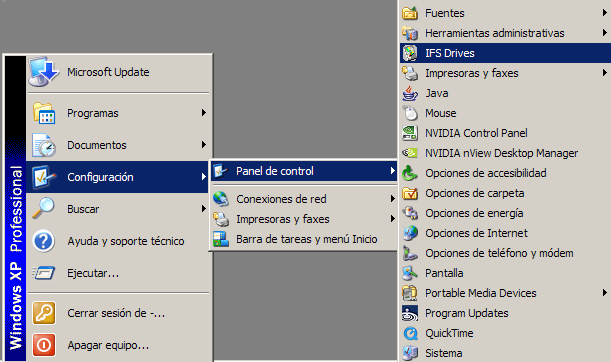
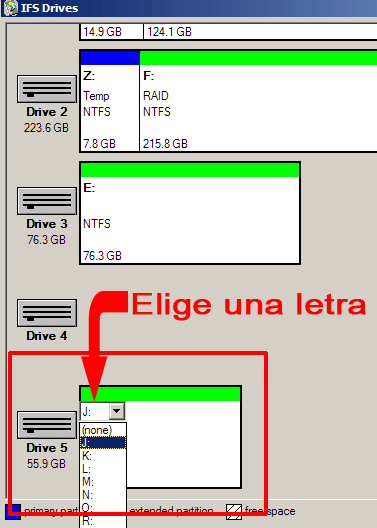
Tras la instalación se crea un nuevo acceso en el Panel de Control de Windows que te permitirá asignarle una letra a tu sistema EXT3.

Puedes descargar los controladores desde la página oficial ([url="http://www.fs-driver.org/download.html"]http://www.fs-driver.org/download.html) o desde mi web ([url="https://videoedicion.org/index.php?ind=downloads&op=entry_view&iden=100"]http://www.videoedicion.org/index.php?ind=downloads&op=entry_view&iden=100)


#2028
Este documento se publicó en noviembre de 2006


Introducción
Quizás porque antes de trabajar con vídeo digital ya había trabajado con vídeo analógico veía el tema de las conexiones un poco "tonto" y nunca había pensando en explicar qué se necesita y cómo se pueden conectar diversos dispositivos, pero me han llegado unas cuentas dudas al respecto y he estimado conveniente cubrir también esta necesidad básica, sin la cual  no podriamos hacer nada.


Conectando el ordenador al vídeo/TV
Aunque no he probado muchas tarjetas, el procedimiento suele ser siempre el mismo, y debería valer para cualquier tarjeta con salida de vídeo (VGA o capturadora)

Lo único que hay que hacer es conectar la salida de vídeo de una de las tarjetas al vídeo/TV.Con eso ya verás el contenido de tu monitor en el televisor. Si lo que quieres es grabar algún vídeo, una vez que tengas activada la salida TV reproduce el vídeo en el ordenador a pantalla completa. Normalmente la salida de vídeo se suele activar en propiedades de pantalla -> configuración -> avanzado y es necesario que el dispositivo de destino (tele o vídeo) esté encendido para que la tarjeta detecte la señal y  poder activar la salida.

Si tu televisor/vídeo posee entrada SVHS...
...lo mejor sería que la aprovecharas, puesto que tendrás más calidad (¡ojo! más calidad también significa más definición, más detalles, de modo que si reproduces un vídeo mal comprimido, también se verán más los fallos de compresión)
     
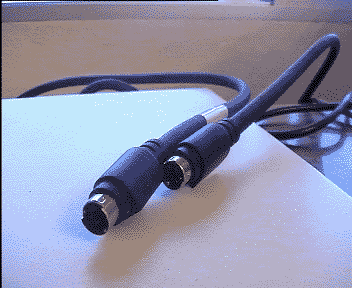
SVHS a SVHS                                                                    Mini-jack a RCA estéreo
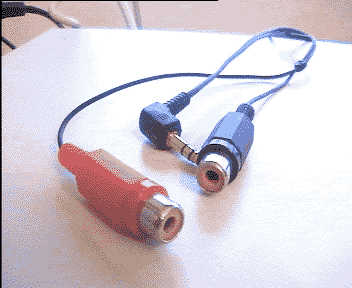
Si usas SVHS conecta la salida SVHS de una de las tarjetas a la entrada SVHS de la TV/vídeo. En cuanto al audio, tendrás que sacarlo por una salida de la tarjeta de sonido. El cable que necesitas para el audio es un minijack-RCA estéreo. Algunas disponen de salida de linea, úsala. Si no la tiene  hay desdobladores de salida mini-jack de modo que desde la salida de altavoces normal, podrás conectar tus altavoces y la salida hacia la tele al mismo tiempo.

Salida/entrada mini-jack  doble

Si tu TV sólo cuenta con entrada Euroconector...

CASO 1
Puedes usar una cable Euroconector-RCA. Los hay de varios tipos. Pueden ser mono/estéreo y de entrada-salida, sólo de entrada o sólo de salida

Eso quiere decir lo siguiente:

Sólo entrada/sólo salida estéreo: tendrá 3 cables. Un cable RCA para el vídeo (suele ser amarillo o naranja) y dos cables RCA para el audio

Sólo entrada/sólo salida mono: tendrá sólo dos cables

Entrada/salida estéreo: cuenta con 6 cables. Uno de entrada de vídeo, otro de salida, dos de entrada de audio, dos de salida de audio. Los cables llevan marcas que indican cuál es cual. Video out (salida de vídeo), audio in L (entrada izquierda de audio) etc.

Euroconector-RCA estéreo de 6 cables
Usando uno de estos cables (asegúrate de que lo tienes de ENTRADA de vídeo) la conexión del vídeo es fácil puesto que sólo hay que conectar el cable de entrada de vídeo RCA en la tarjeta pero ¿qué pasa con el audio? Aquí hace falta algún truco. Hay varios recursos:

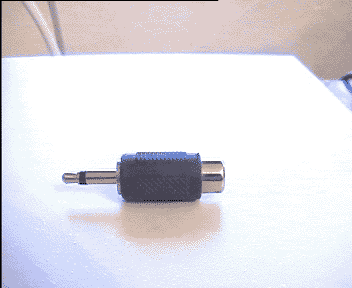
- usar un adaptador RCA-Minijac para poder conectar los cables RCA a la salida de la tarjeta de sonido mediante ese adaptador. En caso de cable estéreo necesitarás forzosamente un desdoblador de salida.


Adaptador RCA a Mini-jack


    - Usar un cable mini-jack RCA-hembra dónde poder conectar los RCA macho del cable euroconector. Este método te vendrá de perslas si, además, la TV está un poco alejada del ordenador, puesto que ganarás unos metros de cable.


Cable mini-jack a RCA-hembra estéreo


- Usar un amplificador. Usas un cable minijack-RCA para conectar la salida de la tarjeta de sonido a un amplificador y, puesto que el amplificador da salida RCA, usas uno de sus salidas para conectar el los cables RCA de audio del Euroconector.


CASO 2
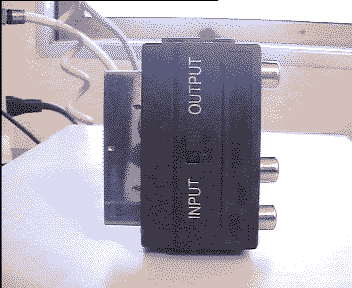
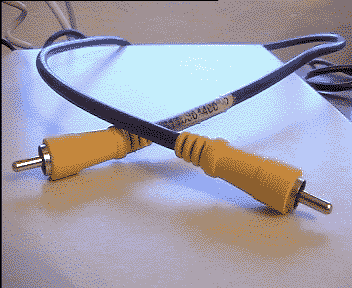
En lugar de un cable Euroconector-RCA, puedes emplear unos adaptadores de Euroconector que hay que, en lugar de cables al otro lado, tienen conectores RCA hembra, de modo que puedes unir directamente  la salida RCA de la tarjeta de vídeo con la entrada RCA de la clavija Euroconector mediante un cable RCA-RCA. Por su parte, usando un cable de audio minijack-RCA podrás conectar también directamente la salida de audio de la tarjeta de sonido a la(s) entrada(s) RCA de la clavija Euroconector-RCA. Como te habrás imaginado, hay conectores sólo de audio mono (por tanto sólo dos entradas, una de vídeo, una de audio) o con entrada estéro, en cuyo caso tendrá 3 entradas. También las hay sólo de ENTRADA de vídeo o sólo de SALIDA (cuidado al elegirla) y algunas disponen de un conmutador en la parte superior que permiten usarlas como de etnrada o salida, según tus necesidades.
     
    Euroconector-RCA hembra estéreo de entrada o salida                                    Cable RCA-RCA


Conectado el vídeo/cámara al ordenador


Capturando con sitonizadora
Si capturas por el sintonizador es fácil, necesitas un cable coaxial con terminal RF, que traducido quiere decir un cable de antena de toa la vida con un cabezal "macho" de antena. El cable RF incluye video+audio, de modo que la capturadora lo separa y ofrece una salida de audio tipo "minijack" que habrá que conectar a la entrada de línea (line-in) de la tarjeta de sonido (también mini-jack)  Necesitas por tanto un cable mini-jack a mini-jack que suele ir incluído con la sintonizador


Mini-jack a Mini-jack


Capturando sin sintonizador de TV
El esquema de conexión es EL MISMO que para enviar vídeo del ordenador hacia el televisor. La única diferencia, claro está, es que invertimos el sentido de los datos usando las opciones de SALIDA de nuestro TV y de ENTRADA en el ordenador. El audio es preferible conectarlo a la entrada de línea (line in) en lugar del micrófono, puesto que la entrada del micro suele ser mono en la mayoría de tarjetas.Además, en el caso de capturar desde  una sintonizadora  habremos de conectar la SALIDA de audio de la capturadora  la ENTRADA de nuestra tarjeta de sonido.

Para conecer los esquemas de conexión, consulta el apartado 1. Conectando el ordenador al vídeo/TV  teniendo en cuenta que haremos el proceso inverso.
    - SVHS: Salida del vídeo/cámara, hacia la entrada SVHS de la capturador mediante cable SVHS-SVHS. Para el audio normalmente tendrás dos salidas RCA que deberás conectar a la entrada de audio de la tarjeta de sonido. Usa para eso un cable mini-jack a RCA
    - Euroconector:

- Cable euroconector RCA y con cable RCA hembra-minijack, o adaptador doble minijack más adaptador RCA-minikack para el audio (ver imágen)

- Adaptador Euroconector-RCA hembra + cable RCA-RCA + cable mini-jack a RCA
    - Vídeo compuesto: Cable RCA-RCA para el vídeo, cable mini-jack a RCA para el audio


¿Dónde conseguir los cables/conectores que necesito?
Pues en CUALQUIER  tienda de electrónica y/o electrodomésticos suelen tener de todo esto. Hay cables un poco menos frecuentes como RCA-hembra a minijack, pero si lo encargas te lo harán sin problemas y su coste no es nada elevado, entre 3 € y 10 € según la tienda, los componentes, longitud del cable, etc.


Una vez conectados los cables ¿hay que hacer algo más?
Pues sí...
- Si usamos la SALIDA del ordenador hacia la ENTRADA del vídeo/TV hemos de activar la salida de TV de la tarjeta de vídeo/capturadora. En muchos casos, para poder activar esta salida es necesario que el aparato de destino esté conectado y encendido, de modo que el cable de señal o de lo contrario la tarjeta piensa que todavía no está conectada. De ser necesario, ajustaremos el volúmen general para adecuarlo a nuestras necesidades. Recomiendo usar Windows Media 6.4 para las reproducciones por consumir MUY pocos recursos y por que hace desaparecer el ratón a los pocos segundos de dejar de moverlo a pantalla completa. Windows XP no lo muestra por defecto, pero lo puedes encontrar aquí. C:\Archivos de programa\Windows Media Player\mplayer2.exe
- Si capturamos enviando la SALIDA del vídeo/cámara a la ENTRADA de la capturadora hemos de asegurarnos de que le estamos indicando al programa de captura que "vea" y "escuche" en el lugar correcto. En el caso de una sintonizadora habrá que decirle al programa de captura si el vídeo le viene por la conexión SVHS, RCA o RF (SVHS o RCA para otras capturadoras) y en cuanto al sonido hemos de comprobar dos cosas:
1. Que en el caso de tener activas más de una tarjeta de sonido le hemos indicado a Windows que use para grabar la tarjeta a la que hemos conectado el cable de audio.Pincha con el DERECHO en el icono del altavoz junto al reloj de windows y luego pincha en "Ajustar las propiedades del audio" En el apartado "Audio" se define qué tarjeta se usa para reproducir y cuál para grabar.
2. Que en el panel de control de volúmen está seleccionada, y no silenciada, la entrada que queremos grabar.A la hora de escuchar, se pueden oir simultáneamente diversas fuentes de audio como entrada en línea, micro, sonidos del sistema, etc. Sin embargo a la hora de grabar hemos de elegir UN ÚNICO disposivo. Hemos de comprobar
A. Que la entrada de audio usada NO está silenciada -> Pincha dos veces sobre el icono del altavoz y comprueba que la entrada de línea, por ejemplo si es que capturas el audio por ahí, aparece y además NO está silenciada. Si no aparece, ve a "Opciones -> Propiedades" y marca la casilla correspondiente NOTA: Asegúrate que en "Dispositivo mezclador" está seleccionada la tarjeta correcta en caso de tener más de una.
B. Que la entrada de audio elegida (entrada de línea, por ejemplo) está seleccionada como entrada de grabación. Ve a Opciones -> Propiedades -> grabación"


Autor: Ramón Cutanda
#2029
Aunque este documento se publicó en noviembre de 2006 muchos de los conceptos tratados siguen siendo válidos.


¿Qué son los compresores en tiempo no-real?
Desde hace ya mucho tiempo existen compresores de vídeo MPEG  (encoders) que transforman archivos AVI en MPEG siguiendo los parámetros de configuración que deseemos. A diferencia de los compresores "en tiempo real"
compresores "en tiempo real" que comprimen el vídeo conforme les llega (en el caso de la captura de vídeo), éstos códecs no comprimen a la misma velocidad que les llega el video sino que procesan el vídeo a la velocidad a la que la CPU permita. Dependiendo de la potencia del equipo, tamaño de pantalla, profundidad de color, tipo de compresión, filtros o efectos especiales aplicados, etc se prodrá procesar el vídeo en tiempo real. Con equipos a partir de 1 Ghz (para tamaños VCD/SVCD) es posible comprimir incluso más rápido  que a tiempo real. Ésto es, que si le entregamos a uno de éstos compresores un vídeo de 10 minutos, dependiendo de la configuración elegida, y por supuesto de la velocidad del procesador, puede necesitar 20, 40, 60 o 5 minutos en obtener el resultado final.

Con los programas de compresión en tiempo no-real podremos, o bien reducir el tamaño de una captura preservando el máximo de calidad posible, o bien producir un "render" o versión final de una edición.

Con la llegada de los formatos VCD, pero sobretodo con el DVD, ha habido una mayor proliferación de éstos compresores y actualmente la oferta es ámplia y variada, por lo que se hace bastante difícil decidir cuál es el mejor. Se suele estar bastante de acuerdo que los compresores TMPGEnc, Canopus Pro Coder y Panasonic MPEG1 son los que ofrecen una mayor calidad en MPEG-1, aunque TMPGEnc y Canopus Pro Coder también puede comprimir a MPEG-2 con los mismos niveles satisfactorios de calidad. Por otro lado tenemos XingMPEG que es rapidísimo en MPEG-1, aunque la calidad deja algo que desear. Por último Cinema Craft Encoder yLSX-MPEG ofrecen una velocidad excelente, muy buen resultado cuando se trabaja con originales de buena calidad, posibilidad de exportar a MPEG-1 o MPEG-2, con una versión un plug-in para Premiere que también se puede usar directamente en Xmpeg o FlaskMPEG y, en el caso de LSX-MPEG,  también instala un filtro Direct Show en el sistema para poder ver vídeo MPEG-2 desde cualquier aplicación. Pero hay otros códecs como bbMPEG  que también ofrecen unas posibilidades EXCELENTES. Como no se pueden usar todos a la vez, lo mejor es adaptarse a uno, el que más nos guste cuando lo probemos, el que sea más fácil de conseguir... puesto que, aunque las hay, las diferencias no suelen ser abismales (al menos con flujos de datos superiores a 2.000 Kbit/s) Hay un hilo en el foro muy interesante al respecto de los compresores y sus calidades, aunque me consejo es, sin duda, que experimentes tú mismo para ver POR TUS OJOS qué compresor te da mejores resultados:

http://www.videoedicion.org//index.php?board=18;action=display;threadid=1104


Versiones "stand alone" Vs "plug-in"
Cuando trabajar con video en un ordenador personal pasó a ser algo al alcance de la mano de cualquiera se desarrollaron diversas aplicaciones para trabajar con él. Todas esas aplicaciones usaban los códecs VFW (Video For Windows - Video para Windows) para exportar el resultado, pero ¿y si queríamos el vídeo final en formato MPEG? Había que exportar el vídeo en formato AVI y, posteriormente, recomprimirlo a MPEG. Esto era doblemente molesto, no sólo por el tiempo perdido, sino también por la ingente cantidad de espacio necesario, y  más hace no tantos años cuando cada MB de disco duro era un pequeño tesoro. Rápidamente surgieron "añadidos" o "plug-ins" para los programas más utilizamos para trabajar con vídeo digital que facilitaban la exportación directa a MPEG sin necesidad de pasar por un AVI intermedio. De entre todos los programas que trabajan vídeo en el ordenador "Adobe Premiere" ha sido el que más atención ha recibido por parte de las compañías de software que casi siempre han dispuesto una versión de sus compresores en formato "Plug-in" para Premiere. Tanto se han extendido éstos códecs que, hoy día, los plug-in's de Premiere se utilizan en otras aplicaciones totalmente independientes de él. Tal es el caso de de Xmpeg o Flask o incluso otros programas de postproducción como Discreet Combustion.

Desde que el uso de Plug-ins se convirtió en algo habitual, se comenzó a usar la doble terminología de "stand alone" para la versión independiente que no necesita de ningún otro programa, y "Plug-in" para aquellos compresores que necesitan integrarse en una aplicación para poder recibir el vídeo que van a comprimir.

Como ahora mismo tienes la cabeza embotada con tantas conceptos nuevos, programas y palabras raras no habrás caído en un "pequeño"  detalle. Los compresores llamados "Stand Alone", es decir, independientes, reciben ese nombre por un motivo muy concreto, y es que trabajan de forma independiente y se "alimentan" de ficheros AVI ya producidos. Si estamos extrayendo vídeo y/o audio de un fichero .VOB procedende de un DVD, o si queremos usar uno de éstos compresores "stand alone" o independientes para comprimir el proyecto que acabamos de crear en Adobe Premiere se nos presentan un problema doble: éstos compresores, ni admiten el vídeo en formato MPEG-2, el usado en las pistas de vídeo de los DVD's, ni admiten  audio en formato .AC3, el utilizado en la INMENSA mayoría de los DVD's.

Para solucionar éste problema surgieron hace ya tiempo unos "servidores de vídeo" como AviSinth o Video Server Package  cuya función es crear un archivo AVI "falso" que funcionan como puente de enlace entre el programa que "sirve" el vídeo (Adobe Premiere, DVD-x, Flask, Xmpeg y MPEG Mediator) y el compresor independiente que lo recibe y comprime (TMPGEnc, Cinema Craft Encoder, Panasonic MPEG-1, LSX-MPEG, bbMPEG, etc)


MPEG
NOTA 1:    Aunque en principio parece más lógico hablar del MPEG justo después de haberlo hecho de los formatos RGB y YUV (Ver  1.1 RGB y 1.2 YUV) he prefido dejarlo para este momento porque normalemte sólo se trabaja con MPEG una vez que tenemos el archivo de vídeo capturado en nuestro disco duro. Por eso he preferido tratar primero de los formatos y códecs usados durante la compresión en tiempo real y es ahora cuando comento este formato de compresión en tiempo no-real. Es cierto que hay capturadoras que realizan este proceso por hardware durante la captura, pero si no tenemos una de esas "maravillas", la compresión MPEG en tiempo real por sofware no es muy recomendable. He probado a capturar directamente en MPEG con Power VCR II v.3.0 Pro (http://www.gocyberlink.com/english/products/powervcr2/powervcr2.asp) y con  WinVCR 2.5 Plus (http://www.cinax.com/Products/winvcr.html) Los resultados no fueron satisfactorios en un Duron 700, no así en mi actual XP 1700, dónde la calidad obtenida es aceptable si la fuente original era de buena calidad. No obstante la calidad sigue siendo inferior a comprimir en tiempo no-real.

NOTA 2: La información que aquí presento es para "andar por casa" Si te interesa conocer hasta el más mínimo detalle de la compresión MPEG te recomiendo que visites http://www.fuac.edu.co/autonoma/pregrado/ingenieria/ingelec/proyectosgrado/compresvideo/

Seguro que has oído hablar del formato de imagenes BMP (bitmap o mapa de bits). Es el formato gráfico estándar por antonomasia que define qué color tiene cada píxel de una imágen determinada. Es un formato estándar, pero las imágenes BMP ocupan un gran tamaño por pequeñas que sean, por eso, salvo a nivel profesional,  no es frecuente trabajar en BMP y se recurre a otros formatos con compresión. Seguro que también has oído hablar del formato JPEG (Joint Photographic Experts Group o Grupo de Expertos Fotográficos Unidos, también conocido como JPG) usado para la compresión de imágenes (muy común desde la llegada de internet) Usando el algoritmo de compresión JPEG no se puede recuperar una imágen con la misma calidad que antes de comprimirla. Es un formato con pérdida, pero usando valores de compresión ligeros o moderados es difícil o imposible apreciar a simple vista la pérdida y a cambio, se obtienen una reducción en el tamaño de la imágen que suele compensar la pérdida en la mayoría de los casos.

Un vídeo no es más que una sucesión de imágenes en movimiento Si comprimimos todas esas imágenes (las de un vídeo) en formato JPEG obtendríamos el formato MJPEG, o Motion JPG. Con este formato ya se logra una buena compresión con respecto al original. Partiendo del MJPEG se llegó al formato MPEG (Moving Picture Experts Group o Grupo de Expertos de Imágenes en Movimiento) La compresión MPEG supone un avance importante con respecto la compresión MJPEG al incluir un análisis de cambios entre una imágen clave, o cuadro clave, y un número determinado (suele ser 14) de imágenes posteriores. De ese modo, se comprime la imágen clave en formato JPEG y los 14 cuadros o imágenes siguientes NO SE COMPRIMEN ENTEROS, tan sólo se almacenan los cambios con respecto al primer cuadro clave tomado como referencia.

Actualmente se usan 3 formatos de compresión MPEG:

El MPEG-1 es el usado en el VCD y CVCD
El MPEG-2 es el usado en los DVD's, SVCD's, CVD's y en las televisones digitales
El MPEG-4 es el usado en los vídeos DivX

Si todavía no conoces estos formatos, léete YA el manual de primeros auxilios.

El documento que indico a continuación trata el MPEG2 y, aunque está en inglés, realmente MERECE LA PENA LEERLO.

http://www.bbc.co.uk/rd/pubs/papers/paper_14/paper_14.html


La secuencia GOP: I-frames, P-frames y B-frames
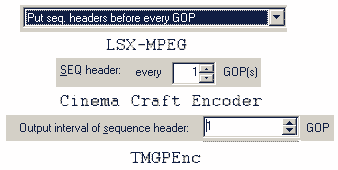
Un archivo MPEG está compuesto de unas secuencias cíclicas llamadas GOP (Group Of Pictures - grupo de imágenes) que, como su nombre indican, engloban cierto número de fotogramas, normalmente 15. Aunque no es necesario que estos grupos estén formados siempre por el mismo número de fotogramas, se suele asignar el mismo patrón GOP en todo el archivo MPEG. En los casos en que la secuencia GOP no varía en todo el archivo es frecuente indicarla tan sólo una vez al principio pero¡¡¡ OJO !!!Para que un archivo de vídeo MPEG-2, el formato usado para DVD, sea 100% compatible con DVD deberemos seleccionar en el programa correspondiente la opción de "incluir encabezado GOP antes de cada secuencia" para que se incluya un encabezado de secuencia antes de cada GOP

    Muchos reproductores no tendrán problema para reproducir un vídeo con encabezado GOP (GOP Header) tan sólo al comienzo del vídeo, pero lo recomendable es indicar al compresor que añada un encabezado GOP antes de cualquier secuencia GOP.En la imágen de la izquierda puedes ver la opción que hay que configurar en tres de los compresores más utilizados actualemente:
Si por más que buscas entre los parámetros del compresor MPEG que utilizas no encuentras la opción que modifica la frecuencia del encabezado GOP, posiblemente lo indique antes de cada GOP de forma automática.

Los GOP's están formados por tres grupos distintos de fotogramas:

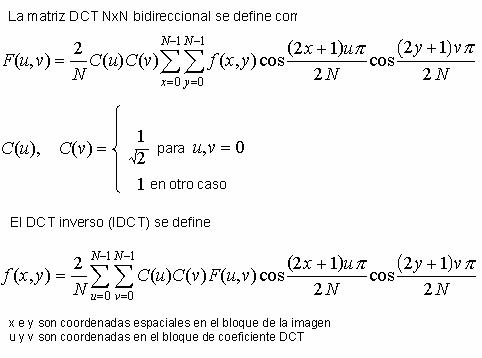
- I-picture (Intra frames) (imágen-I, cuadros internos): Son los únicos estrictamente necesarios. Cada cuadro es comprimido con un tipo de compresión llamada "Intra-frame DCT coding"  (codificación interna de cuadros DCT por transformación discreta de coseno) Si nuestro GOP tan sólo contara con cuadros-I tendríamos una secuencia de JPG's, el llamado Motion JPEG o MJPG (JPG en movimiento)


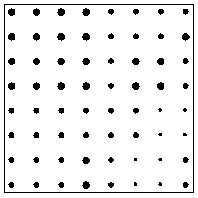
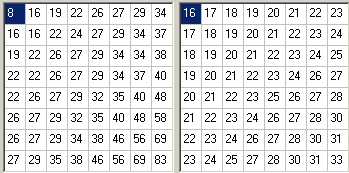
Todo eso de ahí arriba quiere decir que la imágen se divide en cuadros NxN (en el caso de MPEG de 8x8) pero la distrubución de la cantidad de información no se realiza de forma equitativa asignando la misma cantidad de información por cada píxel, sino que la cantidad de luminosidad y color son analizadas y los valores cercanos a cero se desprecian, asignando la cantidad despreciada a otros píxeles con mayor cantidad de información y, por tanto, más imporantes. Esto tan complicado se puede entender mejor echando un vistazo a las siguientes imágenes:
Representeación proporcional 


Representación numérica

(Matrices extraídas del programa TMPGEnc)
- P-picture y B-picture (Predictive frames y Bidirectionally-predictive frames) (imágen-P e imágen-B - cuadros de predicción y cuadros de predicción bidireccionales): Imaginemos un vídeo de 352x288. Para representarlo necesitamos un total de 101.376 píxeles por cada cuadro. Si tenemos grabada una puesta de sol, por ejemplo, lo único que va a cambiar entre cuadro y cuadro es el sol y además minimamente. Puesto que el sol se mueve a velocidad constante, digamos que el cambio es de 1.376 píxeles entre un cuadro y otro. ¿Porqué almacenar la infomación de los 100.000 restantes que NO cambian?

Esa es la función de las imágenes-P y las imágenes-B. Estas imágenes, en lugar de estar compuestas por los 101.376 píxeles  lo están tan sólo por los 1.376 cambiantes. Los cuadros-P analizan los cambios con respecto a cuadros I u otros cuadros P anteriores, mientras que los cuadros-B pueden analizar los cambios de cuadros-P anteriores y posteriores ("B" de bidireccionales) alcanzando los mayores grados de compresión.

Pero hay que ser cuidadoso a la hora de elegir el número de cuadros P y, sobretodo, cuadros B. En el ejemplo de la puesta de sol, los cambios entre fotograma y fotograma son mínimos. Secuencias largas de cuadros-P y -B lograrán una estupenda compresión sin afectar la calidad, pero cuando el vídeo es cambiante, hay muchos cuadros en los que la información entre cuadro y cuadro cambia al 100%, las técnicas de análisis y predicción no resultan muy efectivas. Si el vídeo contiene mucho movimiento quizás convendría reducir o eliminar el número de cuadros-P y -B en cada GOP. Elegir el mejor número de cuadros-P y -B cambia con cada vídeo.

Para DVD la secuencia GOP contiene un máximo de 15 cuadros (también recomendada para formatos de vídeo en CD) y, normalmente, suele ser

I BB P BB P BB P BB P BB

Es decir, 1 cuadro I, 4 cuadros P y 2 cuadros B entre cuadros P. Si usamos TMPGEnc para la versión final, podremos seleccionar con una precisión extrema los cuadros I, P, B en cada GOP para lograr la mejor relación caldidad/compresión. (Ver 3.3 Setting/GOP Structure)


Control de búfer
Cuando usamos VBR en los MPEG2 (Ver 2. Flujo de datos y 1.5.4 Diferencias entre MPEG1 y MPEG2) en algún aparato que requiera un flujo de datos constante se puede presentar el problema de que, o bien el vídeo contenga más información de la que el lector es capaz de leer (overflow) o bien el flujo de datos sea menor que las especificaciones del aparato requieran y se produzca una carencia de datos (underflow) Un buffer de datos insuficiente producirá degradación de la calidad, saltos y/o parada en la reproducción de datos, pero debemos tener en cuenta que esos datos tienen que almacenarse antes de reproducirse, por tanto, a mayor búfer, más tiempo tardará el vídeo en comenzar la reproducción, así que deberemos tener en cuenta el tamaño de búfer del aparato dónde reproduciremos el vídeo para ajustarlo de forma correcta.

Podemos modificar ésta opción con los códecs TMPGEnc y bbMPEG. Las valores más habituales son:

- MPEG-1 de hasta 2.450 Kbit/s (VCD y CVCD): entre 40 y 58 KB
- MPEG-2 de hasta 2.450 Kbit/s (SVCD y CVD): 112 KB
- MPEG-2 de más de 2.450 Kbit/s (DVD): 224 KB


Perfiles y niveles (Profiles&Levels)
- Perfiles: Puesto que el "Perfil Medio" (main profile) admite cuadros-B (Ver 1.5.1 La secuencia GOP: I-frames, P-frames y B-frames) mientras que el "Perfil Simple" (simple profile) NO, será siempre recomendable seleccionar "Main Profile" (perfil medio)

- Niveles (levels):


Diferencias entre MPEG-1 y MPEG-2
Pues la única diferencia principal está en que, oficialmente,  MPEG-1 usa flujo de datos constante (CBR) y vídeo no entrelazado y MPEG-2 puede usar flujo de datos constante (CBR) o variable (VBR). y puede ser entrelazado o no entrelazado


MPEG-1
A favor:

- En formato CBR es 100% compatible con cualquier sistema operativo posterior a Windows 95 y jamás tendremos ningún problema con ningún programa que trabaje con vídeo.
- Mediante algunas aplicaciones podemos usarlo en formato VBR y lograr así vídeos con el mismo tamaño y calidad que con MPEG-2 (a "simple vista" y en teoría aunque no lo he comprobado)
- Es el formato usado por el VCD / CVCD

En contra:

- En su estándar no recoge vídeo entrelazado y por tanto no es adecuado para tamaños de pantalla superiores a 288 puntos verticales.


MPEG-2
A favor:

- Es el formato nativo del DVD y por tanto, de aquí a 4 días, cuando las grabadoras de DVD se compren como churros será el formato que todos querremos usar para crear nuestros DVD's
- Añade algunas especificaciones extra, como búffer de reproducción para evitar saltos en la reproducción, vídeo entrelazado

En contra:

- Hasta hace poco presentaba incompatibilidades con la muchas de las aplicaciones de vídeo (no lo importan o no lo trabajan correctamente, presentando desincronización, un incorrecto cambio de tamaño, etc)
- Necesitaremos un reproductor especial o algún códec instalado en el sistema (como el LSX-MPEG Player o algún reproductor de DVD como Power DVD que instalan un filtro Direct Show)  para poder ver MPEG-2, por lo que deberemos siempre incluir uno en el CD en el caso de que queramos distribuir el vídeo.
- Sin una tarjeta de vídeo aceleradora de MPEG-2 se necesita un equipo de más de 1 Ghz para ver un vídeo MPEG-2 a pantalla completa. Un vídeo MPEG-2 356x288 a más de 2.500 Kbit/s se ve a saltos en un PII 266 *SIN* aceleradora. Con aceleradora se puede ver (por los pelos) hasta 720x576 a 4.500 Kbit/s


Compresores más utilizados


TMPGEnc
Para aprender a usar TMPGEnc tengo toda una sección. Pincha para acceder a ella   *NO* dispone de versión Plug-in pero se  pueden hacer varios "trucos" para que comprima cualquier tipo de vídeo desde cualquier fuente (ver DVD's y TMGEnc
DVD's y TMGEnc y Video Server Package)


Cinema Craft Encoder
(Ver Cinema Craft Encoder)


DivX
(Ver DivX)


Canopus Pro Coder
(ver Canopus Pro Coder)

Autor: Ramón Cutanda
#2030
Artículos y tutoriales sobre DVD y Blu-Ray / Ripeo de DVDs
09 de Noviembre de 2006, 09:23:36
Este artículo se publicó en noviembre de 2006 y se conserva por motivos de archivo histórico

*** MUY IMPORTANTE ***

El artículo 270.3 de la Ley Orgánica 15/2003, de 25 de noviembre, por la que se modifica la Ley Orgánica 10/95, de 23 de noviembre del Código Penal y de entrada en vigor el 1 de Octubre del 2004 prohíbe fabricación, importación, puesta en circulación o posesión de cualquier programa capaz de saltarse la protección que incluyen casi todos los DVD-Video comerciales, luego la posesión, y por tanto el uso, de cualquier herramienta de ripeo es ilegal en España:

270.3 Será castigado también con la misma pena quien fabrique, importe, ponga en circulación o tenga cualquier medio específicamente destinado a facilitar la supresión no autorizada o la neutralización de cualquier dispositivo técnico que se haya utilizado para proteger programas de ordenador o cualquiera de las otras obras, interpretaciones o ejecuciones en los términos previstos en el apartado 1 de este artículo


¿Qué es ripear?
La idea es la siguiente: los DVD-9 (la mayoría de las películas en DVD) tienen una capacidad de  8.5GB. Es evidente que no cabe un "triste" CD de 650 MB, ni en un "no tan triste" DVD-R de 4,7GB  (4.3 en realidad como veremos más adelante) pero si tenemos en cuenta que en un DVD no sólo va la película, sino que además tenemos varios idiomas, subtítulos, comentarios del director, cómo se hizo, escenas no incluídas en la película, etc, etc, etc puede que nos preguntemos ¿Y si quitamos todo eso, cuánto ocuparía? Si hacemos la prueba vemos que todavía tenemos unos cuantos GB... puede que quepa en un DVD-R pero sigue sin caber en un CD. No seamos tan exigentes... toda la vida hemos visto VHS y no ha pasado nada ¿y si le quitamos calidad al DVD para dejarlo en una calidad similar al VHS? Podríamos reducir el tamaño de pantalla de 720x576 (PAL) hasta 352x288, el tamaño del VCD. Con eso habremos reducido notabilísamente el tamaño del vídeo. Pero es que además, un DVD tiene varias pistas de audio para el sonido envolvente ¿y si lo mezclamos todo junto? Al igual que con el vídeo, podríamos reducir la calidad del audio, de los 48.000 Hz de un DVD a los 44.100 Hz de un CD, o incluso un poquito menos si hace falta para según qué formatos.

Aún con todo, posiblemente veremos que nos sigue faltando espacio, pero ya casi está al alcance de la mano. Si recomprimimos el vídeo y lo pasamos de los 4-6 Mbits/s que tiene  un DVD de media a unos 700-800 Kbits/s y algo conseguiremos que quepa en un CD con una calidad cercana al VHS en el caso de VCD e incluso superior en el caso del DivX.


Primer paso IMPRESCINDIBLE: desencriptar el DVD
Los DVD's de vídeo comerciales van protegidos por una clave que impide que se puedan realizar copias directas. Aunque queramos copiar un DVD-5 de 4.7 Gb en un DVD grabable de 4,7 Gb (otro DVD-5) no podríamos usar la opción de duplicado como hacemos con los CD's de cualquier tipo. Es necesario primero extraer la clave del disco mediante unos programas especiales llamados desencriptadores (decrypters) o ripeadores (rippers) Los tres más comunes son Smart Ripper, DVDDecrypter y vStrip Es TOTALEMENTE necesario disponer de una copia del DVD desencriptada en el disco duro, tanto para pasar de DVD a DVD como a CD.

NOTA:  Actualmente (Mayo 2003) sólo DaVideo on DVD y DVDShrink son capaces de desencriptar y comprimir en un sólo paso, pero es de esperar que a partir de ahora surjan más aplicaciones capaces de hacerlo.


El caso más sencillo: de DVD-5 a DVD-5
En el mundo del DVD no se cuentan los GB's como se hace normalmente en el campo de la informática, de modo que en un DVD -R/+R no tenemos los 4.7 Gb que anuncian los fabricantes  sino sólo tenemos 4.35 Gb por DVD Si el tamaño del DVD a ripear es MENOR de 4,3 GB, entonces estamos de suerte, bastará con copiar desencriptado al disco duro  todo el contenido del DVD usando SmartRipper, DVDDecrypter u otro programa de ripeo y quemar luego los directorios VIDEO_TS  y AUDIO_TS "tal cual" en el DVD-R(+R) usando algún programa de grabación de DVD's como:

- Gear Pro DVD
- Prassi PrimoDVD
- Nero 5.6.6.4 y posteriores
- VOB Instant CD
    - Veritas RecordNow

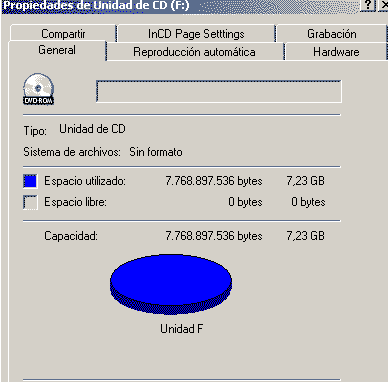
Para comprobar si el DVD que quieres ripear es un DVD-5 abre Mi PC o el Explorador de Windows, pincha en la unidad lectora de DVD en la que tengas introducido el disco a dipear, pincha con el botón derecho y ve a "Propiedades". Aparecerá una pantalla como esta que te indica el tamaño. El DVD del ejemplo es claramente un DVD-9 con 7.23 GB de datos.


De DVD-9 a DVD-5 o CD

Actualmente (Marzo 2003) hay dos formas diferentes de conseguir que nuestro DVD-9 entre en un DVD grabable o en un CD. Hasta hace bien poco se usaba un método muy laborioso y "artesano", pero con unos resultados EXCELENTES. Sin embargo, durante este comienzo del 2003 han ido apariciendo (y lo seguirán haciendo) herramientas capaces de pasar de DVD-9 a DVD-5 o CD en unos pocos clicls. Tienen la innegable ventaja de la facilidad de uso, lo que sin duda será para muchos motivo más que suficiente para su elección, sin embargo, la calidad final con estas herramientas, sienda buena, es inferior a la que podríamos obtener de usar el método "arteasano-tradicional" He decidido, por tanto, hacer dos divisiones en este apartado para cada uno de estos métodos.

NOTA: Si planeas pasar de DVD a CD te doy dos consejos: uno es que antes de seguir consultes el manual de primeros axulios para decidir cual es el formato en CD que más te interesa. El segundo es que sigas usando el método más coñazo y tradicional si quieres una calidad medianamente decente.


Las nuevas (y fáciles) herramientas
NOTA: En el caso de DVD-5 a DVD-5 estas herramientas *NO* realizan recompresión del vídeo, por lo que son, simplemente, la solución ideal.


Pinnacle Instant Copy
- A favor:  Es, simplemente, lo que todos hemos estado esperando desde la aparición de las grabadoras de DVD. Un programa que realiza automáticamente todos los ajustes necesarios para hacer una copia en DVD-R identica al original DVD-9, calidad aparte, claro.

- En contra: La calidad es inferior comparada con otros métodos. La culpa está, por un lado en el compresor usado por Instant Copy y  por otro en nosotros mismos. Si queremos meter más en el mismo espacio, forzosamente la calidad debe bajar.

Para aprender a usar Instant Copy puedes usar este enlace: http://www.instantcopy.tk


DVD2one (DVDauno)
- A favor: Es tan sencillo que te pasas los primeros 10 minutos pensando "¿dónde está la pega?" Buscas opciones, botones, ventanas... no sé. Algo en lo que pinchar. Piensas que no puede ser todo tan sencillo. Pero sí... es lo que hay.  Apenas 4 clics para seleccionar originen, destino y qué pistas de audio y/o subtítulos queires conservar y listo.... comienza el proceso de compresión. Tan sólo 30 minutos después (XP +2100) ha terminado el proceso, y vuelves a pensar... "¿dónde está la pega?, ¿qué ha fallado ahora?" Pero no... le echas un ojo detenidamente y te das cuenta de que todo está perfecto. Simple y rápido ¿Alguien da más?

- En contra: Puestos a sacarle pegas, hay 3 cosas mejorables.
1. No realiza el proceso de ripeo del DVD, con lo que necesitarmos usar SmartRipper u otro ripeador para realizar una copia de seguridad. (ver 3.1 Pasando de DVD-5 a DVD-5) También necesitamos un programa de grabación externo ya que DVD2one no graba DVD's. El único inconveniente de esto es que no se hace "todo de una" de un modo automático. No es que sea una gran pega, pero ya digo que puestos a buscárselas...
2. Sólo podremos extraer la película sin menús, con lo que no podremos hacer una copia 1:1 como en el caso de Instant Copy (pero por otro lado eso mejora la calidad de la misma)
3. La calidad final es BUENA, pero mejorable. Puesto que el "culpable" de esto es la endiablada velocidad a la que comprime, creo que sería de agradecer para futuras versiones el poder elegir entre distintos niveles de procesado para obtener calidades normal, buena o excelente según sean nuestras exigencias calidad/tiempo.

Puedes aprender a usarlo en su web oficial: http://www.dvdauno.com/howtouse.php


DaVideo on DVD
- A favor: De los tres programas analizados es el que mejor calidad ofrece. Esto es debido, por un lado a que no podremos incluir los menús originales, reservando por tanto todo el espacio del disco para la película, y por otro a que usa un compresor de más calidad que DVD2one o que Instant Copy. Además de esta notable cualidad, también realiza TODO el proceso de una. Es decir, no hace falta ni desenctiptar ni un programa de grabación de DVD. Metemos el original en el lector de DVD's, metemos el disco virgen en la grabadora y en unas 7 horas todo el proceso se habrá llevado a cabo de manera automática sin necesidad de haber tenido que hacer ningún clic intermedio.

- En contra: Yo sólo puedo verle tres pegas.
1. El tiempo de procesado: 10 veces más lento que DVD2One y casi 3 veces más lento que Instant Copy
2. No podremos conservar los menús originales (lo que por otro lado beneficia la calidad final)
3. ¡Está en alemán! Todos controlamos, si no más menos, algo de inglés. En el peor de los casos tenemos un diccionario "de cuando el instituto" o ese "buen amigo" al que preguntar, pero con el alemán todo está sensiblemente más jodido. En cualquier caso no todo es tan difícil como pudiera parecer de primeras  y en apenas media hora ya lo tendremos configurado y elegido las opciones que más nos interesen.


DVDShrink
- A favor:

1. Es fugazmente rápido. El proceso completo apenas sí alcanza media hora en un XP 2.100+
2. TOTALMENTE personalizable. Puedes elegir entre conservar sólo la peli o el DVD completo. En el caso de querer todo el DVD puedes personalizar la calidad de todos los vídeos que componen el disco (lo que incluye vídeos y menús animados) Los subtítulos también son incluídos
3. Si conservas sólo la película la calidad es muy buena, pero aún en el caso de conservar menús, como podemos personalizar la calidad de cada uno de los componentes, se llega a tener una buena calidad de película a costa de una calidad inferior en menús
4. No necesita desencriptar el vídeo del DVD. Metes un DVD original y el propio programa desencripta al "vuelo", con lo que nos ahorramos un buen tiempo y GB's de disco duro.

- En contra: La única "pega" era que en las primeras versiones no grababan directamente el DVD, pero en las versiones actuales tenemos las opciones de grabar el disco, crear la carpeta VIDEO_TS con la nueva autoría del programa lista para quemar (pero necesitamos de alguna aplicación externa para quemar el disco) o bien crear una imágen ISO para quemar

Aunque el programa y un manual de uso provienen de  www.dvdadvdr.com  he decidido incluir un enlace en mi web para facilitar su distribución.

(Para la versión DVDShrink 2.0 consulta el manual que yo mismo he elaborado)


El método artesano-tradicional (para una máxima calidad)

En la primera versión de este manual de ripeo pretendía, ni más ni menos, que explicar TODOS los métodos posibles (con sus ventajas e inconvenientes) y con ello conseguí liar a muchos más que ayudarles. Es por eso que en esta nueva revisión he decidido, por un lado limitarme única y exclusivamente a aquellos métodos que mejor resultado me han dado, y por otro a separar claramente lo que son los métodos o pasos a seguir de los programas necesarios para usarlos. Aunque nunca se sabe, espero que ahora todo esté más claro y ordenado.

NOTA: Salvo que se indique lo contrario, este método es válido tanto para pasar de DVD a DVD-R/+R como a CD


Herramientas necesarias
- DVD2AVI: Imprescindible
- TMPGEnc: Para VCD y variantes y DVD
- VFAPI: Optativo, pero muy recomendable
- VirtualDub: Para DivX
- Otros compresores MPEG como CCE (Cinema Craft Encoder) o Canopus Pro Coder son alternativas válidas a TMGPEnc

- Programa de grabación de CD's capaz de crear VCD's (Nero y VCDEasy sean, probablemente, los dos más usados)
- Programa de autoría y grabación de DVD

Puedes conseguir todas estas herramientas en la sección de descargas


De DVD a DivX
Abrimos los archivos VOB de la película con DVD2AVI y creamos un proyecto .d2v que abriremos con VFAPI. Usamos Virtual Dub para abrir el .AVI obtenido con VFAPI y le aplicamos los filtros que queramos (normalmente para reducir tamaño) y dándole la compresión deseada ajustando los valores de compresión DivX según nuestras necesidades


De DVD a DVD-R/+R, VCD y variantes (CVCD, SVCD, CVD....)
- Si vamos a comprimir con TMPGEnc: Abrimos los archivos VOB de la película con DVD2AVI, creamos un proyecto, abrimos el proyecto con TMGPEnc y aplicamos los parámetros de compresión acordes con el formato de salida


    - Si vamos a usar un compresor MPEG que *NO* sea TMPEGnc: Abrimos los archivos VOB de la película con DVD2AVI, creamos un proyecto, abrimos el proyecto conVFAPI, creamos un AVI y, finalmente, abrimos es AVI en el compresor MPEG de nuestra elección.

Una vez comprimido el vídeo necesitaremos una herramienta de autor para crear bien un VCD o variantes, bien un DVD-Video


Pasando de DVD a VHS
Además de la encryptación que, en princio, evita la copia directa, los DVD's de vídeo incluyen otra protección para evitar copias a VHS, llamada Macrovision, que se basa en una característica de muchos vídeos que analizan la señal de vídeo que les llega y, si es muy débil, la amplian o disminuyen  a la hora de grabar para obtener la imágen correcta (AGC: Automatic Gain Control, o control automático de ganancia). Cuando los DVD's llevan esta protección envían una señal adicional que indica que la imágen no es correcta (aunque en realidad sí lo es) de modo que el vídeo la modifica para corregirla pensando que la señal es muy débil o fuerte. Los televisores NO hacen eso, de modo que podemos ver la imágen correctamente en el televisor, pero si grabamos obtenemos un vídeo que va periódicamente desde una imágen muy oscura a una muy brillante.

Por tanto, si queremos pasar un DVD a un VHS es necesario ripearlo primero al disco duro con un programa capaz de eliminar esa protección de modo que si pasamos luego el vídeo a DVD-R esa protección ya no esté presente y poder copiarlo del DVD al VHS. Para poder pasar directamente del DVD de salón al VHS es necesario tener un aparato especial capaz de detectar y corregir la señal de Macrovision

Para saber más sobre el tema:

http://www.todoelectronica.com/Lsb/lsb13.htm
http://club.idecnet.com/~modegar/video/macrovision.htm

Autor Videoed
#2031
Este artículo se publicó en noviembre de 2006 y se conserva por motivos de archivo histórico

AVISO: Si tu intención es aprender a capturar echándole un vistazo de 10 minutos al manual, te adelanto que no lo vas a conseguir. Este manual sólo pretende dar unas orientaciones sobre los pasos a seguir, pero cada uno de esos pasos necesita de la lectura adicional de otros manuales, y como no, de un poco de paciencia.


Introducción
    A través de este manual conocerás los pasos necesarios y los factores que intervienen en el proceso de captura de vídeo analógico, pero no se tratará el manejo de los programas necesarios. Si necesitas ayuda con esos programas puedes consultar otros manuales de la página, o bien el foro. Excluyo de aquí la captura de vídeos DV, puesto que en realidad el vídeo DV no se captura, se trasfiere. Para más información consulta el manual de vídeo DV


¿Qué componentes de hardware se necesitan para capturar vídeo analógico?


Disco duro, procesador y memoria
No se necesita ni mucha memoria ni un procesador potente (para la captura, la edición es otra cosa), pero los equipos de menos de 1 Ghz, por lo general, cuentan con menos de 64 MB de RAM (lo mínimo, mínimo, miniminísimo imprescindible) y  van montados con placas base de baja velocidad de transferencia que hacen que por muy rápido que sea el disco duro instalado su rendimiento no sea suficiente para capturar sin problemas. Así pues, aunque ya digo que no hace falta mucha velocidad de CPU o cantidad de memoria (repito, para capturar, sí que hace falta mucho más para editar con fluidez) sí que necesitamos contar con una placa que proporcione una velocidad de transferencia para los discos de, al menos, UDMA/100. Como digo, no suele haber problemas con equipos de más de 1 Ghz y 64 MB de RAM, aunque mejor contar con, al menos 128 MB. Todos los discos Serial ATA o UMDA/100/133 son lo suficientemente rápidos para capturar. No confundir velocidad de giro con velocidad de transferencia. Hay discos de 5.200 rpm UDMA/100 capaces de capturar sin problemas y en ocasiones más rápidos en la práctica que un disco de 7.200 rpm. también UDMA/100 que sobre el papel es mejor.


Un reproductor de cintas analógicas
Dicho de otro modo, un reproductor de vídeo VHS o una videocámara. Con las videocámaras no suelen haber muchos problemas, pero un vídeo con cabezales de baja calidad o sucios es una fuente segura de problemas y desesperación en el caso de capturar VHS con una sintonizadora de TV. También es preferible que el vídeo sea estéreo a mono (Ver apartado 2.3.1 Ventajas y desventajas de los distintos tipos de tarjetas)


Una tarjeta sintonizadora/de captura/edición.
Hay diferencias muy importantes entre estos tres tipos de tarjetas que debemos conocer. Sus capacidades, así como su precio, varía muy sustancialmente de un tipo a otra. Veamos primero qué ofrecen cada una de estas tarjetas y luego comentaré ventajas y desventajas.

- Las más baratas son las sintonizadoras de TV. Su precio es muy asequible (de 50 a 100€) y con ellas podremos ver la TV en nuestro ordenador y, de paso, capturar vídeo. Es por ello que estas tarjetas están muy extendidas y cada día es más habitual adquirir un equipo con una tarjeta sintonizadora instalada.
- Las tarjetas de captura permiten, además de capturar imágenes, realizar en proceso inverso, es decir, enviar imágenes desde nuestro ordenador a un dispositivo analógico. Puesto que todas las tarjetas de vídeo (VGA) actuales ofrecen salida de vídeo, muchos usuarios creen que este tipo de tarjetas no son necesarias y se decantan por la opción más económica de adquirir una sintonizadora de TV. Este tipo de tarjetas se encuentran entre 200 y 500 €.
- Por último llegamos a las tarjetas de edición. Con estas tarjetas, además de enviar y recibir vídeo desde y hacia dispositivos analógicos y digitales podremos agilizar muchísimo nuestras ediciones,  ya que ofrecen filtros y transiciones en tiempo real (sin esperas) e incluso algunas ofrecen compresión MPEG por hardware, lo que acelera notablemente el proceso de exportación final


Ventajas y desventajas de los distintos tipos de tarjetas
- Muchos me odiarán por decir esto pero aunque las sintonizadoras de TV son las más "apetecibles" (en especial por su precio) es muy fácil tener problemas al capturar VHS con una tarjeta sintonizadora debido a que estas tarjetas sólo se encargan de capturar el vídeo (el audio se captura por la tarjeta de sonido del equipo) Luego daré más detalles acerca de esto (5. Problemas a la hora de capturar VHS y posibles soluciones). Las cintas de videocámara no suelen dar problemas, pero si usas una sintonizadora de TV para capturar VHS será imposible capturar muchas cintas viejas o en mal estado, en especial si no usamos un buen reproductor. Por otro lado, ofrecen mucha versatilidad a la hora de elegir el formato de captura, tanto por lo que respecta a tamaño, como en los compresores que se pueden usar al capturar. No obstante lo mejor será usar siempre el modo YUV2 que es el formato nativo del chip Conexant BT8x8, que es el que usan casi todas las sintonizadoras de TV. Apenas sí ofrece compresión, por lo que el tamaño de las capturas es considerable (varias decenas de Gbytes en el caso de películas completas), pero a cambio preservaremos mucho mejor la calidad de los vídeos capturados.

- Las tarjetas de captura ofrecen entradas y salidas de vídeo pero su mejor baza es que capturan vídeo y audio, con lo que el problema de las desincronizaciones de audio en las capturas de VHS suele desaparecer. Estas tarjetas suelen, además, usar su propio compresor de hardware ofreciendo distintos niveles de compresión. Eso nos permite, si lo necesitamos, capturas de pequeño tamaño con buena calidad y sin los problemas que acarrea comprimir por software en tiempo real (menos calidad y/o sobrecarga del sistema) El compresor suele ser de tipo MJPEG, de calidad superior al MPEG. ¡Cuidado! Por mucho que se parezcan las siglas MJPEG y MPEG no son lo mismo. Hay  importantes diferencias. Puedes consultar el manual de primeros auxilios y el de compresión en tiempo no-real para conocer más acerca del funcionamiento de estos formatos. En el caso de usar la compresión mínima (archivos de más tamaño, pero de más calidad) la calidad es muy similar a la miniDV. Ojo... he hablado de calidad, no de resolución. Un vídeo miniDV está formado por un número de puntos mayor que el de cualquier formato analógico, con lo que definición será siempre mayor aunque el proceso de compresión de las imágenes sea el mismo o similar. Este tipo de tarjetas son la mejor opción si tienes que capturar muchos VHS's y te puedes encontrar con alguno en no muy buen estado, o si tu aparato de vídeo ya no está para muchos trotes y no quieres, a estas alturas, gastar dinero en un nuevo reproductor de VHS. Por contra presentan la limitación de ofrecer pocos tamaños de capturas (algunos no estándar) y de necesitar un códec MJPEG instalado en el sistema para poder editar los vídeos capturados con programas de edición diferentes al ofrecido por el fabricante de la tarjeta. Un ejemplo. Los vídeos capturados con las tarjetas Pinnacle DC10 y Pinnacle Deluxe sólo se pueden editar en el software Pinnacle Studio/Edition salvo que se instale en el sistema un codec MJPEG, y todos los codecs MJPEG que conozco son de pago.

- Por último llegamos a las tarjetas de edición. Su única "pega" es, por supuesto, el precio: todas están a partir de unos 600€. Todo lo demás son ventajas. Capturan sin desincronización, aceleran Y MUCHO el proceso de edición e incluso algunas aceleran enormemente la exportación final del vídeo gracias a la inclusión de un compresor MPEG por hardware.


Sistema operativo y configuración adecuada para la captura de vídeo
- MS-DOS (descartado) ;-)
- Windows 3.x (descartado) jejeje
- Windows 95 (ummmm... mejor no)

- Windows 98/ME: Estos dos sistemas operativos tienen una importante limitación a la hora de capturar y es que ambos manejan particiones de disco duro FAT32. Este sistema de particiones limita el tamaño de las capturas a 4 GB, lo que es claramente insuficiente para capturar vídeo. Sólo por ese motivo ya descartaría Windows 9x/ME para trabajar con vídeo digital, pero es que además es un sistema operativo mucho más inestable que los sistemas NT (2.000 y XP) No obstante, si alguien se empeña, el software de algunas tarjetas capturadoras y casi todas las de edición permiten ir dividiendo las capturas en archivos de 2 GB para evitar este problema. Podremos capturar mientras que tengamos disco duro, pero luego tendremos que trabajar con nuestra captura dividida en varios archivos. También es posible capturar de este modo con tarjetas sintonizadoras si usamos ciertos programas de captura como VirtualDub o iuVCR

- Windows 2.000/XP: Son las dos únicas versiones de Windows que yo recomendaría para trabajar con vídeo digital. ¡Ojo! No te olvides de usar particiones NTFS en tu disco/partición de captura o tendrás las mismas limitaciones al capturar que con Windows 9x/ME. Si ya has instado Windows 2000/XP con particiones FAT32 puedes convertir tu partición de captura de FAT32 a NTFS yendo "Inicio -> ejecutar" y escribir cmd. En la ventana de MS-DOS (emulado, por supuesto...) hay que escribir el siguiente comando: convert c: /fs:ntfs lo que traducido vendría a decir "convetir la unidad c: en un sistema de archivos NTFS". Ni que decir tiene que en  lugar de c:podríamos poner cualquier otra unidad de nuestro sistema

Puedes leer más sobre este tema en este hilo: http://www.videoedicion.org//index.php?board=13;action=display;threadid=1169

Aunque no es estrictamente necesario, yo me daría una vueltecita por el manual de restauración del sistema operativo, donde aprenderás algunos "trucos" para mejorar el rendimiento de tu equipo a la hora de trabajar con vídeo digital, además de aprender a crear una copia de seguridad de tu sistema operativo con la que podrás solucionar en cuestión de minutos cualquier problema con tu sistema operativo. Es un manual un tanto "denso" de lectura, pero es de los que merece la pena leer.

Con respecto a la calidad y tamaño de captura, se recomienda siempre capturar con la menor compresión posible durante la captura y recomprimir luego en tiempo no-real. Es decir. Si comprimimos "al vuelo" el ordenador tiene 0.04 segudos para comprimir cada cuadro que le llega (en el caso de vídeo PAL; 0,0334 en el caso de NTSC) Evidentemente lo mejor es capturar lo más fielmente posible al original y comprimir luego en tiempo no-real. De ese modo obtendremos la mejor calidad posible. Eso tiene dos desventajas. Por un lado vamos a necesitar mucho espacio en el disco duro y la compresión final será lenta. Por mucho espacio se entienden unos 30 GB por hora de vídeo capturado en el caso de usar el modo YUY2 de las sintonizadoras de TV y unos 15 GB por cada hora de vídeo capturado en el caso de tarjetas capturadoras con codec MJPEG configurado a la máxima calidad. Por mucho tiempo de compresión se puede entender unas 4 horas por cada hora de vídeo AVI original en el caso de usar compresores como TMGPEnc o Canopus Pro Coder (algo menos con Cinema Craft Encoder) El tiempo de compresión varía MUY NOTABLEMENTE dependiendo del procesador usado.

Terminaré este apartado diciendo que siempre se recomienda capturar VHS a un tamaño de 352x288 puntos, en caso de vídeo PAL, o 352x240 puntos en el caso de NTSC. Puedes conocer el porqué leyendo este hilo de las preguntas frecuentes de captura del foro: http://www.videoedicion.org//index.php?board=13;action=display;threadid=3076


¿Qué programas de software se necesitan para poder capturar vídeo analógico?
Con todas las tarjetas anteriormente mencionadas se proporciona algún software de captura. Sin embargo, no siempre ese software es el mejor. Algunos ofrecen una interfaz (aspecto) muy bonito... pero que consume recursos del sistema. Con los potentes equipos actuales eso no suele ser un problema, pero sí conviene echar un vistazo a otras alternativas, en especial con equipos poco potentes o cuando tratamos de capturar algún VHS que se "resiste". Tres son las recomendaciones del "chef":

- AMCap: Funciona para CUALQUIER tarjeta, es extremadamente simple y no consume recursos del sistema. ¿Alguien da más? La versión estándar no permite usar ningún compresor de software durante la captura, no así la versión DirectShow, con la que podremos usar cualquier codec instalado en el sistema (siempre y cuando la tarjeta no comprima por hardware)

- iuVCR: Simplemente un 10. Funciona extremadamente bien e incluye opciones de configuración hasta para los más exigentes. Además es la mejor opción si sufres problemas de sincronización. Se podría decir que si iuVCR falla... despídete de poder capturar.

- VirtualDub. Si todavía no conoces este programa... créeme que lo conocerás. Es como una navaja mil usos. Vale para todo: capturar, comprimir, aplicar filtros, servidor de vídeo... Descubre en el manual de VirtualDub casi todo lo  que podrás hacer con este programa


Problemas a la hora de capturar VHS y posibles soluciones
Las cintas de VHS están formadas por tres pistas: vídeo, audio y sincronismos, que se encarga, como su  nombre sugiere, de mantener relacionados vídeo y audio. Cuando por distintos motivos la señal de sincronismos no llega de manera adecuada a nuestro ordenador se produce un desfase entre la imágen que vemos y el audio que oímos (el audio se adelanta o se atrasa con respecto a la imágen que vemos) Para conocer más acerca de las causas y posibles soluciones de este problema consulta el apartado 5. Desincronización de audio/vídeo del manual de problemas frecuentes en la captura.

Además del mencionado problemas frecuentes en la captura cuentas también con una sección de preguntas frecuentes de captura en el foro

Autor:

Ramón Cutanda

Licencia de uso:

http://www.videoedicion.org/documentacion/article/licencia-de-uso-de-los-contenidos-de-videoedicionorg
#2032
Aunque este artículo se publicó en septiembre de 2006 todavía muchos de los conceptos explicados siguen siendo válidos en abril de 2016, fecha de la última revisión de este artículo

Consideraciones previas
AVISO: Con toda seguridad los servicios de alojamiento de vídeos en internet aumentarán sus capacidades y servicios en un breve espacio de tiempo. Eso implica que es posible que la información que aquí se ofrece esté desfasada en el momento en el que leas estas líneas. En la parte superior de este manual, justo debajo de su nombre, se indica la fecha de la última revisión. Por favor, ten en cuenta este punto.
Para este manual partimos de un único supuesto muy simple: tienes un vídeo que quieres compartir con los demás.

Antes de analizar con detalle las distintas posibilidades que a día de hoy tienes para lograr tu objetivo, es necesario tener en cuenta una serie de consideraciones comunes a todos los sistemas actuales de almacenamiento y distribución de vídeos:
  • Queda totalmente prohibido violar las leyes de derechos de autor (copyright) en todas las páginas de alojamiento de vídeos. Este punto no siempre queda claro porque resulta extremadamente habitual encontrar alojados vídeos musicales, fragmentos de películas o series y otros contenidos protegidos por derechos de autor, lo que puede llevar a pensar que si los demás lo hacen, yo también puedo. No debemos llevarnos a engaños por esta circunstancia. Tanto las páginas de alojamiento como las autoridades del país donde vives podrían tomar acciones legales por infringir los derechos de autor, y pongo como ejemplo un caso muy típico: has estado de vacaciones en la playa  y le pones a tu vídeo la canción del "Cuando calienta el sol" de los hermanos Rigual. Esa canción es una obra protegida y, por  tanto, estarías infrigiendo la ley al subir tu vídeo por incluir en él material protegido si no cuentas con autorización para ello, aunque seas tú el autor de las fotos/vídeo. Tu, y sólo tú, eres el responsable de los contenidos que subas y eso incluye TODO, ABSOLUTAMENTE TODO lo que aparezca en los vídeos que envíes. Cuidado con eso. Si quieres un consejo nunca uses en los vídeos que subas fotos, vídeos o música que estén protegidos. Si quieres localizar recursos libres de derechos de autor puedes consultar la sección de enlaces de videoedicion.org. En especial para la música recomiendo http://www.jamendo.com

        
  • La calidad a día de hoy es MUY BAJA en todos los servicios de alojamiento de vídeos en internet por motivos que explicaremos a continuación. Aunque ya es posible compartir vídeos no esperes milagros. Estos servicios son sólo aptos para uso particular. Su calidad queda muy, muy lejos de un uso profesional. El ancho de banda sigue siendo un bien escaso y los lugares de alojamiento de vídeos en internet deben servir MILES de vídeos de forma simultánea. Pero su ancho de banda para ofrecer todos estos vídeos es limitado y para ajustarse a ese ancho de banda los vídeos se ofrecen con un tamaño reducido y con una alta compresión que merma notablemente su calidad de visionado.
        
  • Para que nuestros vídeos tengan la mejor calidad posible hay que entender qué sucede cuando los enviamos a internet. Aunque las páginas de alojamiento de vídeos nos permiten subir vídeos en muchos formatos (DivX, Xvid, MPEG, Quicktime, Windows Media...) todos los vídeos se transforman a un formato propio de cada página que les permite retransmitirlos en streaming en sus servidores. El formato streaming es el que nos permite estar viendo el vídeo mientras se descarga, es decir, no hemos de esperar a descargar el vídeo completo para empezar a verlo sino que lo vamos viendo conforme se va descargando. Esta circunstancia es la que provoca que a veces los vídeos se corten y tengan paradas mientras los vemos. Esto sucede cuando nuestra conexión es lenta y no se pueden recibir todos los datos por segundo que envía el servidor, o todo lo contrario, que el servidor esté saturado y envíe menos datos de los que necesitamos recibir. En esos casos es recomendable pausar el vídeo, esperar que cargue unos cuantos datos y probar a reproducir de nuevo. Por supuesto no deberías estar descargando otras cosas mientras ves vídeos en streaming y, muy especialmente, ¡cierra los programas P2P que tengas abiertos! (eMule y similares)Aunque el formato de compresión varía de una página a otra todas suelen coincidir en usar un tamaño de pantalla de 320x240. Para que nuestros vídeos conserven la máxima calidad una vez alojados en internet es recomendable usar un tamaño de 320x240 (o uno múltiplo de éste, 640x480, por ejemplo) y no usar una compresión fuerte en los vídeos que enviemos, ya que estos serán recomprimidos nuevamente en el servidor. Es decir, hay que procurar enviar vídeos con la tasa de datos por segundo (bitrate) más alta posible sin exceder el tamaño máximo que el servidor permita alojar (ver el siguiente punto)
        
  • El alojamiento está limitado a 100Mbytes, o 10 minutos, en la mayoría de los casos, aunque algunos alojamientos permiten vídeos de mayor duración mediante cuentas especiales. Este tamaño nos permite enviar sin problemas vídeos de corta duración de cámaras de fotos o de teléfonos móviles pero es del todo insuficiente cuando queremos enviar un vídeo DV o DVD. En estos casos deberemos comprimir previamente esos vídeos antes de su envío. Para aprender a recomprimir un vídeo DV, DVD o cualquier otro vídeo que exceda el tamaño permitodo, por favor, consulta los manuales de compresión de vídeo, en especial el de compresión de vídeo digital en tiempo no real.
        
  • Una vez alojado nuestro vídeo podremos acceder a él de diferentes maneras. La primera será, lógicamente, a través de la URL directa o los buscadores internos de cada una de las páginas de alojamiento de vídeos. Pero estas páginas ofrecen un código que nos permitirá insertar nuestros vídeos en páginas web, blogs o foros. Incluyo un ejemplo a continuación:http://www.videoedicion.org/foro/index.php?topic=29733.0

Páginas que alojan vídeos en internet


video.google.com (en español)
http://video.google.com

El servicio de vídeos de Google ofrece una gran calidad de conexión y enorme facilidad de uso tanto a la hora de subir vídeos como a la hora de reproducirlos, aunque personalmente prefiero YouTube.com. Si no te llevas bien con el inglés, no lo dudes. Créate una cuenta en Google y sube allí tus vídeos.


YouTube.com (en inglés)
http://www.youtube.com

A pesar de estar en inglés la incluyo antes que otras porque para mí es la página "reina" de vídeos en internet: facilidad de uso, enorme variedad de vídeos disponibles y gran calidad de conexión a la hora de ver sus vídeos. Es posible encontrar de TODO, incluso en español, de modo que aunque la página esté en inglés si usas palabras de búsqueda en español obtendrás un buen número de resultados en prácticamente todas tus búsquedas. Es sin duda mi modo favorito de ver y subir vídeos en internet, aunque tiene el inconveniente, eso sí, de estar en inglés. Si no te llevas bien con el inglés te recomendaría usar MyVideo.es primero para familiarizarte con las opciones de subida. Una vez que aprendas a moverte por MyVideo.es ya sabes usar YouTube.com (son las mismas opciones)


MyVideo.es (en español)
http://www.myvideo.es

MyVideo.es es un clon (imitación) de YouTube.com. Es prácticamente idéntica en todos los sentidos, salvo que esta página sí que está en español. Tiene la ventaja de no limitar los vídeos a 10 minutos, aunque sí se mantiene el límite de 100Mbytes. Lógicamente la calidad de los vídeos que superen los 10 minutos se verá muy mermada, de modo que cuidado con esto.

Al igual que sucede con YouTube.com tendremos una forma fácil y sencilla de subir nuestros vídeos, aunque la calidad y variedad de vídeos disponibles en su base de datos es MUY inferior a YouTube.com.


Ginvi.com (en español)
http://www.grinvi.com

¡Cuidado con este servicio! Contiene, principalmente, material para adultos (mucha, mucha pornografía) ¡Tenlo presente a la hora de subir tus vídeos!


video.yahoo.com (en inglés)
http://video.yahoo.com

Sé que está disponible, pero todavía no he tenido la oportunidad de probar este servicio. Cuando sepa algo más de él daré más datos.


Incluir en el foro los vídeos que tenemos en internet


Nociones básicas sobre HTML y Flash
Una de las ventajas de todos estos servicios de alojamiento de vídeos es que nos permiten usar los vídeos que hemos subido en otras páginas web. Ese es uno de los motivos por el que cada página usa un formato "especial" que transforma los vídeos en formato Flash. El formato Flash permite que cualquier usuario, con cualquier navegador de internet, pueda ver los vídeos sin problemas sin necesidad de instalar ningún codec de vídeo adicional. Internet Explorer reproduce Flash por defecto. Para otros navegadores como Firefox, Mozilla u Opera habrá que instalarlo aparte. Puedes descargarlo aquí:

http://fpdownload.macromedia.com/get/flashplayer/current/install_flash_player.exe

Una de las ventajas de Flash es que es vectorial, lo que quiere decir que es reescalable. Podemos darle al vídeo el tamaño que queramos para que se ajuste a las necesidades de espacio de la página web. Esta característica tiene una ventaja y un inconveniente. La ventaja, como hemos visto, es que podemos usar el tamaño que queramos. El inconveniente es que es obligatorio especificar un tamaño.

Todas las páginas de alojamientos de vídeo incluyen, junto al vídeo, un código HTML en el que se indica la dirección del vídeo en formato Flash y el tamaño del mismo Sólo tenemos que copiar ese código y pegarlo donde queramos. Para una página HTML habrá que copiar y pegar TODO el código, pero el procedimiento cambia si lo queremos publicar en el foro (ver a continuación)


Publicando vídeos de internet en el foro videoedicion.org
Veamos a continuación cómo incluir vídeos ya publicados en intenet en el foro de videoedicion.org a través de un ejemplo. Yo ya tengo el siguiente vídeo publicado en YouTube:


http://www.youtube.com/watch?v=dU6PO-UUsWs

Aunque en el ejemplo haya usado YouTube sigue leyendo, explico cómo hacerlo con CUALQUIER servicio de alojamiento, no sólo YouTube. A la derecha del vídeo aparece cierta información. Uno de los recuadros contiene la información que nos interesa, tal y como se indica en la imagen:


Pinchamos en el recuadro "Embed" con el botón derecho y seleccionamos ese código, que es éste:

<object,425,350"><param value=
http://www.youtube.com/v/dU6PO-UUsWs"></param><embed src=
http://www.youtube.com/v/dU6PO-UUsWs" type=application/x-shockwave-flash,425,350"></embed></object>
NOTA: Este mismo código lo encontraremos en todos los servicios de alojamiento. Da igual el que hayamos elegido
Estos serían los datos que nos interesan, y que cambiarán de un vídeo a otro.
<object,425,350">
value=
http://www.youtube.com/v/dU6PO-UUsWs

El primer dato, <object,425,350">, nos indica la anchura (width) y la altura (height). Tanto en value como src nos indican la dirección del vídeo en formato Flash.


Citar Para incluir el vídeo del ejemplo en un mensaje del foro de videoedicion.org habría que escribir el siguiente código:

[flash=425,350]
http://www.youtube.com/v/dU6PO-UUsWs[/flash]


Es imprescindible indicar un tamaño. Por eso es importante conocer el tamaño original del vídeo, para que no se produzcan deformaciones y aprovechar al máximo su calidad. En el ejemplo [flash=425,350] el tamaño es 425 de anchura y 350 de altura.


Si después de leer este manual tienes alguna duda y quieres publicar una pregunta puedes usar el foro de videoedicion.org. Las siguientes categorías del foro están especialmente relacionadas con este manual:

Compresión y formatos de vídeo -> http://www.videoedicion.org/foro/index.php?board=12.0
MPEG-4 (DivX, Xvid, etc) -> http://www.videoedicion.org/foro/index.php?board=10.0
Streaming -> http://www.videoedicion.org/foro/index.php?board=10.0
Ramón Cutanda (videoed)
#2033
Problemas frecuentes en grabación y reproducción de CD's y DVD's
Los problemas más comunes de grabación son:

- Aparece un error de calibración de láser antes de comenzar el proceso de grabación
- Aparece un error de grabación antes de finalizar la grabación dejando el disco a medio grabar e inservible
- No se puede grabar a la máxima velocidad que permite el disco
- Una vez finalizada la grabación no se puede ver el contenido del disco o no se ve correctamente (hay paradas, saltos...)

El motivo principal de estos errores es un fallo en el proceso de calibración. Los factores que intervienen en estos errores son:

- Firmware de la grabadora

- Agotamiento o suciedad de la lente de la grabadora

- Capacidad de reflexión de luz del disco empleado

- Capacidad de fijación del disco empleado

- El lector no admite discos grabados, no admite el tipo de disco usado (-R, +R, -RW o +RW) o la reflexión del disco empleada no está en los valores de tolerancia del lector


¿Cómo puedo solucionar mi problema?
1. Asegúrate de contar siempre con el firmware más actualizado posible para tu grabadora
2. Graba a una velocidad inferior
3. Comprueba el disco en otros lectores/grabadoras. Cada lector/grabadora tolera unos valores de reflexión diferentes lo que los problemas puede que aparezcan sólo con determinadas marcas de discos . En el caso de los lectores de DVD de salón podría suceder que nuestro modelo sólo admita discos originales o de un tipo concreto (+R, -R, +RW o -RW) La solución en este caso sería probar varios formatos y/o marcas hasta hallar cuales funcionan bien en nuestro lector. Hay ciertas marcas como Pioneer, Verbatim o Apple (por citar algunas) que siempre dan buenos resultados.


¿Qué es el firmware de la grabadora? ¿Cómo se actualiza?
No todos los discos tienen la mismas características de grabación. Unos necesitan más potencia de láser para ser grabados que otros. La grabadora posee una pequeña memoria interna actualizable con información sobre cómo grabar cada uno de los discos del mercado. A esa memoria actualizable se le conoce como "Firmware" y, puesto que después de la compra de la grabadora siempre aparecen nuevos modelos de discos, es conveniente que esta memoria, el firmware, esté siempre actualizada con la última versión disponible para nuestro modelo de grabadora.  Todos los fabricantes de grabadoras ofrecen en su sección de descargas archivos con actualizaciones de firmwares para cada uno de sus modelos. Para concer la versión de firmware actual de tu grabadora puedes usar Nero Burning Rom tal y como se indica en la imagen:

*** MUY IMPORTANTE ***
Actualizar el firmware es una tarea muy sencilla. Normalmente sólo hemos de hacer doble clic en un archivo y todo el proceso se lleva a cabo de forma automática en apenas unos segundos. Sin embargo, si la actualización no se lleva a cabo de forma correcta la grabadora quedará TOTALMENTE INSERVIBLE, pero no hay que alarmarse. Solo hay dos cosas que podrían provocar una actualización incorrecta:

1. Que haya un corte de suministro electrico durante los 20-30 segundos que dura la actualización (lo que sería MUY mala suerte)
2. Que actualicemos la grabadora con un firmware incorrecto. Los firmwares de los fabricantes reconocen la grabadora que vamos a actualizar y, si nuestro modelo no se corresponde con el firmware que queremos usar, aparecerá un mensaje de error advirtiéndolo y no nos permitirá continuar con el proceso, por lo que no habrá peligro alguno. Sin embargo, es fácil encontrar por internet firmwares modificados (hackeados) que permiten a la grabadora realizar funciones que en un principio no podía hacer como grabar a más velocidad, grabar disco de otros formatos que antes no reconocía, etc. Usar un firmware no-oficial es jugar a la lotería y, además  anula la garantía de la grabadora, por lo que sólo podemos recomendarte que, siempre que puedas, uses firmwares originales.


¿Dónde puedo conseguir el firmware más actualizado para mi grabadora?
- Para grabadoras Pioneer aquí:

http://www.pioneer.es/es/support_software.jsp?category=support/software#fdvdwriter

- Para grabadoras LG aquí:

http://es.lgservice.com/ -> Una vez en la página de soporte hemos de hacer clic en "Manejador de dispositivos", luego en "DVD-ROM(Writer) y finalmente buscar el modelo de nuestra grabadora

- Firmwares para cualquier otro modelo aquí (¡AVISO! La página está en inglés y no todos son originales)
http://forum.rpc1.org/dl_all.php


La reflectividad de los discos y su relación con los problemas de calibración en la grabación y posterior lectura
La información contenida en un CD o DVD es digital. Una palabra muy de moda que simplemente quiere decir que la información almacenada son dígitos, cocretamente ceros y unos. En la informática todo acaba siendo binario, o cero o uno. Un ejemplo: el número 19  en código binario se escribiría 10011( 1*1 + 1*2 + 0*4 + 0*8 + 1*16, es decir,  suma de potencias de dos) Mediante un láser, la grabadoras de CD/DVD's realizan pequeñas perforaciones en los discos y dependiendo del tamaño de las mismas tendremos ceros o un unos.


    Para poder realizar perforaciones con precisión es necesario calibrar el láser de la grabadora. El proceso de calibración es muy similar al del enfoque de una cámara de fotos o vídeo. Es necesario que el láser "vea bien" la capa de datos del disco. El principal problema que se presenta en este proceso de calibración es que los discos están compuestos de varias capas. La capacidad de fijación y de reflectividad de estas capas varía de un fabricante a otro, e incluso de un disco a otro. Es más, esta capacidad de fijación y reflectividad ni siquiera es constante en todo el disco. Dependiendo su calidad los valores de reflexión y reflectividad serán más o menos constantes o habrá una importante variación. Por lo general, la capacidad de reflexión en discos de menor calidad suele bajar cerca del borde exterior del disco. Esta variación no sólo puede provocar problemas de grabación, sino que es la la causa más común de los problemas de reproducción. Cada lector de CD/DVD tiene unos valores de reflexión aceptables para él. Si la reflectividad del disco, o alguna parte del mismo, se sale de los valores de tolerancia del lector nos encontraremos con que el disco no carga o hay fallos de lectura/reproducción. Es muy frecuente encontrar que ese mismo disco no da problemas en otro lector, y vivecersa, discos que no se leen en otros lectores se leen bien en el nuestro.
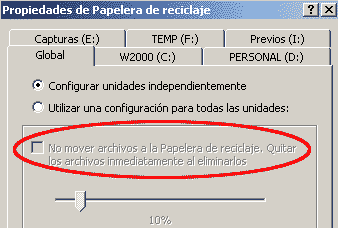
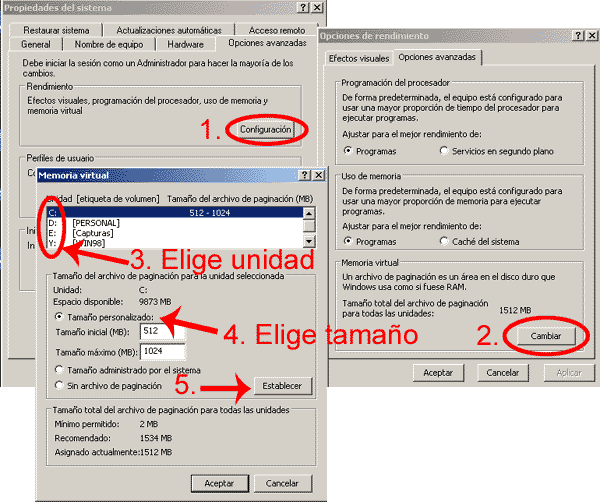
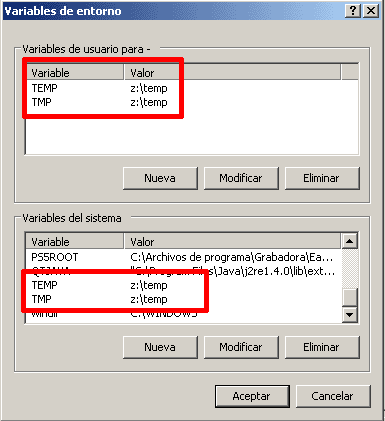
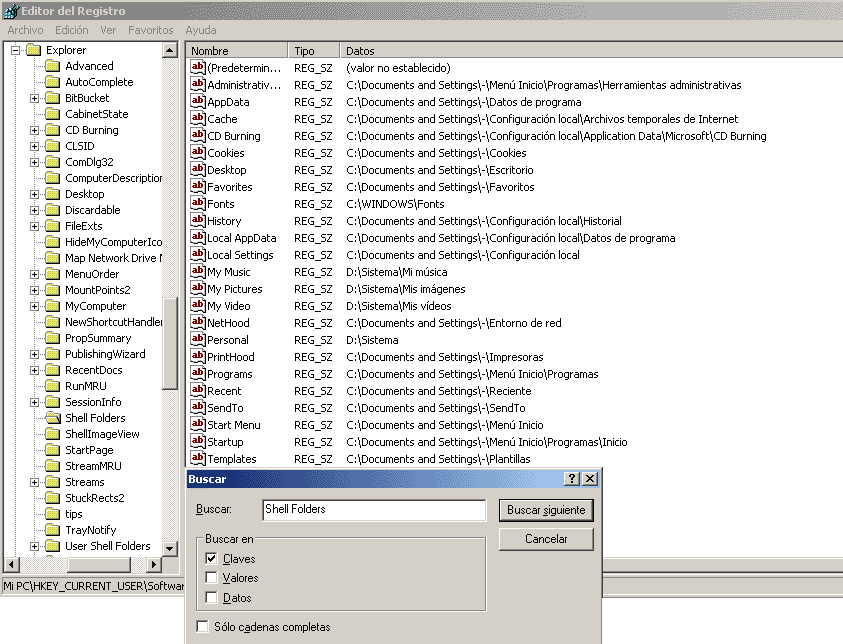
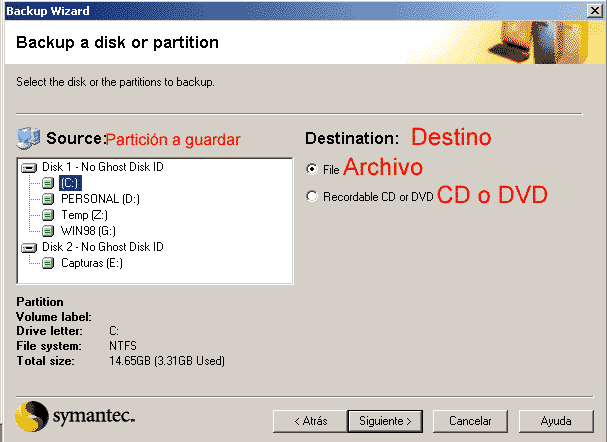
Por tanto, los problemas de grabación/reproducción suelen ser una combinación disco/grabadora o disco/lector, y no sólo de uno de ellos


***IMPORTANTE***
1. ***NUNCA*** saques de su funda o tarrina un disco virgen antes de grabarlo. Cualquier mota de polvo o raya, por minúsculas que sean, pueden echar a perder tu grabación.
2. Evita tener abierta la grabadora de forma innecesaria. Con el tiempo se irá acumulando polvo en la lente, lo que dificultará además el proceso de grabación. Puedes usar un kit de limpieza de lentes periódicamente para evitar que acumule suciedad.
3. Procura contar siempre con el firmware más actualizado para tu grabadora. Con esa actualización lograrás siempre la mejor calibración para todo tipo de discos.

En cualquier caso, todas las lentes de las grabadoras se acaban "agotando" (la lente pierde parcialmente sus propiedades) lo que dificulta  el proceso de calibración. Cuando una lente está agotada (o sucia) nos encontraremos que no podemos grabar marcas que antes grabábamos sin problemas, tenemos que reducir la velocidad de grabación para poder grabar el disco, obtenemos mensajes del tipo "error de calibración de láser", etc. La única solución en ese caso es "jubilar" la grabadora y adquirir una nueva. Agotar la lente significa agotar su tiempo de vida. Que triste ha sonado eso ¿verdad?...
 

Autor Ramón Cutanda
#2034
Este artículo se publicó en mayo de 2006 y se conserva por motivos de archivo histórico

A quién va dirigido este manual
Este manual va dirigido a TODOS los usuarios de Windows, pero muy especialmente a todos aquellos "tocones" que, como a mí, les gusta instalar, probar y experimentar con mucho software lo que provoca que, en poco tiempo, Windows se vuelva inestable y aparezcan errores "raros" de muy compleja o imposible solución. Esto es especialmente apreciable en el caso de los codecs de compresión.

Se hace por tanto necesario algún sistema con el que volver a una versión "estable" y "funcional" del sistema de forma sencilla y en un breve espacio de tiempo. Con estable quiero decir una copia que funcione correctamente sin cuelgues ni problemas, y con funcional quiero decir una copia con todos los elementos básicos para poder usar el ordenador en nuestras condiciones habituales de trabajo.

Es probable que estés pensando en la opción de "Restaurar el sistema" que trae Windows XP Si de verdad piensas que la opción de restaurar el sistema es capaz de hacer un seguimiento de TODO lo que hacemos en el sistema operativo y de deshacer TODOS esos cambios para dejarlo todo como estaba en un momento dado, seguro que eres de los que piensan que Windows 98 es estable, o que Outlook e Internet Explorer son las únicas herramientas del mundo con las que navegar por páginas web o usar correo electrónico...

La mejor opción pasa por hacer una "imágen" o "réplica" completa del sistema operativo y con ella, poder "machacar" una copia inestable y volver a la normalidad. A mi gusto, las dos mejores aplicaciones del momento para realizar esa tarea son PowerQuest Drive Image y Symantec Norton Ghost. Norton Ghost siempre ha sido mucho más "árido" y "feo" que Drive Image. Sin embargo, siempre ha sido mi "preferido" y ahora que en su versión 2003 ha mejorado mucho su accesibilidad y aspecto visual, no voy a dejar escapar la oportunidad de romper una lanza a su favor. Así pues, aunque podría haber hecho este manual centrado en PowerQuest Drive Image y lograr idénticos resultados, el ganador en esta ocasión ha sido Norton Ghost y en esta aplicación estará basado este manual.


Preparativos previos
Antes de hacer o restaurar una copia de seguridad el sistema operativo, parémonos a pensar un momento qué efectos va a tener una restaruración de este tipo. Con Norton Ghost (o Drive Image) lo que vamos a hacer en realidad, no es una copia del sistema operativo, sino de toda la partición en la que se encuentra el sistema operativo. Un disco duro puede dividirse en partes (particiones) que a todos los efectos, se comportan como si de discos duros se tratara. Eso significa que "machacando" una partición perderemos todos los datos de esa partición que no estén DENTRO de la copia de seguridad. Valgan unos ejemplos habituales:

- Carpeta de "Mis Documentos"
- Carpeta de "Mis favoritos"
- Direcciones de Outllook
- Mensajes de Outlook

Conservaríamos todos aquellos elementos que tuviéramos en el momento de HACER la copia de seguridad, pero perderíamos todos los mensajes, documentos o favoritos que hubiéramos incluído desde el momento de HACER la copia hasta el momento de RESTARURAR.

Queda claro que debemos colocar todos estos archivos FUERA de la partición del sistema operativo para que, por muchas veces que machaquemos el sistema operativo, estos archivos se mantengan inalterables. Sólo tenemos dos opciones para lograr esto: ubicar estos archivos bien otra partición bien en otro disco duro.


Preparando los discos duros
Los "videoedis" contamos con la ventaja, o el inconveniente según se mire, de contar con dos discos duros uno de ellos siempre reservado para la captura/edición. Si en el otro disco duro tenemos mezclados sistema operativo y documentos, no nos queda más remedio que particionar algún disco duro. Particionar un disco es una operación delicada y que tendrá efectos DETERMINANTES en el comportamiento de nuestro sistema ,de modo que antes de hacer nada ¿por qué no nos paramos por un momento a pensar las consecuencias de particionar un disco? Ya que vamos a meternos en faena consigamos un sistema lo más optimizado posible. Para ello, tengamos en cuenta algunas consideraciones.

- Cuando conectamos dos discos duros con el mismo cable IDE (la controladoras SCSI son cosa aparte, pero eso lo pagas, claro) estamos ralentizando el sistema, porque el sistema no puede leer/escribir en los dos discos A LA VEZ a través de un mismo cable. Debemos por tanto, colocar los discos duros en diferentes conexiones IDE.

- Un disco duro no puede leer/escribir en dos partes diferentes del disco a la vez. Esto es. Si queremos copiar archivos de una partición a otra de un mismo disco duro, el cabezal de éste ha de ir a una parte del disco, leer, ir al lugar de destino, escribir, volver al lugar de origen, leer, volver al lugar de escritura, ecribir etc. Cuando copiamos de disco a disco el proceso es mucho más rápido ya que mientras que el cabezal de un disco va leyendo secuencialmente , todo seguido, el otro disco también escribe secuencialmente, sin tener que dar saltos de un lado a otro.

Durante la edición el sistema se quedará sin memoria física y usará el archivo de intercambio en un disco duro, de modo que pensando en lo que eso significa (acceso a un disco duro para escribir/leer datos que deberían almacenarse en la memoria)  nos interesa que el sistema lea los archivos de vídeo de un disco duro y escriba los archivos temporales en otro. Dos son las configuraciones posibles para optimizar el sistema en estas condiciones:

1. En un disco duro tendremos el sistema operativo (partición 1), documentos (partición 2) y archivos temporales (partición 3) El otro disco duro lo dedicamos exclusivamente a la captura. Es una configuración sencilla, con mucho espacio para la captura y  con la que editar con rapidez, ya que los archivos de vídeo se leen de un disco duro y la memoria virtual se lee/escribe en otro. No obstante, todavía no es la configuración ideal porque el sistema, además de a los vídeos, también accede al sistema operativo y como este sí que se encuentra en el mismo disco que la partición de archivos temporales, el sistema se ralentizará para ciertas operaciones.

2. Otra configuración posible sería tener en un disco duro el sistema operativo (partición 1, disco 1) y los archivos de captura (partición 2, disco 1). En otro disco duro tendremos una partición de archivos personales (partición 1, disco 2), y otra partición de archivos temporales (partición 2, disco 2). Con esto tenemos la ventaja de que tanto sistema operativo como archivos de vídeo se encuentran en un disco duro distinto al de los archivos temporales. Presenta el inconveniente, sin embargo, de que el sistema operativo nos "roba" espacio de captura, aunque con los gigantes discos duros actuales esto no es realmente un problema.

Ya sabemos cómo queremos nuestros discos duros. La pregunta crucial ahora es ¿cómo hacerlo?

Lamentablemente, particionar un disco duro es una operación muy delicada que puede llevarnos a la pérdida total de los datos contenidos en dicho disco y, en ocasiones, a perder temporalmente el acceso al disco duro hasta que alguien entendido, y con herramientas específicas, logre devolvernos el acceso a nuestro disco.

Es de pura lógica entonces que ANTES DE TOCAR NADA HAZ UNA COPIA DE SEGURIDAD DE TODO LO QUE QUIERAS CONSERVAR. No podrás decir que no te lo dije bien alto y claro. Si pierdes datos.... ¡¡ a mí no me eches la culpa !! Yo te avisé.

La aplicación líder indiscutible para trabajar con particiones es PowerQuest Partition Magic. EN TEORÍA, con esta herramientas podrás crear particiones, y cambiar de tamaño y formato las particiones existentes sin pérdida de datos. En teoría, Windows tampoco se cuelga ¿entiendes lo que quiero decir?

Cosas a tener en cuenta cuando se trabajan con particiones (puede que lo veas muy rollo, pero como te quedes con un disco duro inaccesible ya verás como me lo agradeces ya... pues no me he "cagado" yo encima veces para aprender esto ni ná...)

- Un disco duro cuenta con un sector de un tamaño tan pequeño como crucial. Ese sector se llama MBR (Master Boot Record, o sector maestro de arranque) y en el se especifica qué particiones tiene el sistema y en qué partición se encuentra el sistema operativo. Si por toquetear demasiado, o por la acción de un virus, borramos o corrompemos el sector de arranque (MBR) nos encontraremos con un disco duro TOTALMENTE INACCESIBLE. Una opción sencilla y que funciona para particiones de Microsoft, es el comando "fdisk /mbr" (sin comillas claro, pongo las comillas para diferenciar el comando del resto del texto). Para acceder a este comando arranca el sistema mediante un disquette o CD de rescate de Windows 9x. Puedes crear uno desde Windows XP mediante la opción de formatear -> "Crear disco de inicio" La opción "fdisk /mbr" volverá a escribir un sector de arranque (MBR) correcto con el que poder acceder al disco duro.Si, además de Windows, tenemos otras particiones como Linux, es preferible usar aplicaciones como Active@ Partition Recovery con la que hacer copias de seguridad de nuestro sector de arranque (MBR) que luego podremos restarurar. La versión demo de este programa permite hacer las copias, pero NO restaurarlas, ojo.

- A pesar de lo "serio" del apartado anterior, tienes que ser un verdadero "tocón" para estropear el sector de arranque (MBR) Lo más habitual es no tener marcada como "activa" la partición correcta. Esto es. De todas las particiones que tenemos en el disco duro, sólo una puede estar "activa" La partición activa será aquella con la que arrancará el sistema. Imagina que tienes Windows 98 en una partición y Windows XP en otra. Cargarás un sistema operativo u otro dependiendo de qué partición esté marcada como activa. Si al crear una nueva partición en el disco duro de arranque por accidente cambiamos la partición activa, o no indicamos ninguna, el sistema no arrancará. La solución es usar el comando "fdisk" de MS-DOS o Partition Magic para marcar como activa la partición que contenga al sistema operativo.

- Si tienes una sola partición por disco duro tienes un problema: no puedes crear otra, evidentemente. Para crear una nueva sin tener que borrar la actual, usa Partition Magic. Cambia el tamaño primero de la partición actual y luego crea una nueva partición en el espacio restante. Para no "meter la pata" con los tamaños de particiones, consulta el siguiente apartado

- Cuando vayas a crear una nueva partición, Partition Magic (o cualquier otro programa) te harán una pregunta ¿Partición primaria o extendida? Cada disco puede contener un máximo de 4 particiones del tipo que sean. Las particiones primarias son las que contienen un sistema operativo porque sólo las particiones primarias pueden marcarse como activas. Las particiones extendidas son, en realidad, un mero "contenedor" de unidades lógicas. Una partición extendida puede contener tantas particiones lógicas como queramos. Por tanto, si el disco que vamos a particionar ya dispone de una partición con el sistema operativo, elegiremos crear una partición extendida en el espacio restante y, dentro de ésta, crearemos las particiones lógicas que necesitemos. Si sólo vamos a necesitar una partición lógica, pues creamos una del mismo tamaño que la partición extendida, y punto.

- Hay que recordar desactivar el envío de documentos a la papelera de recliclaje pinchando en la papelera con el botón derecho-> "Propiedades" -> "Configurar unidades independientemente", y luego ir a la unidad de captura y pinchar en "No mover archivos a la papelera...."


Tamaños correctos para las particiones
Crear/borrar/modificar particiones es una de esas cosas que se hacen "una vez en la vida" como quien dice, de modo que lo mejor será hacerlo bien desde el principio. Un problema habitual cuando particionamos un disco es hacer una distribución incorrecta del espacio. Esto es. Darle mucho espacio a una partición y, sin embargo, que nos falte espacio en otra. Nunca podemos estar 100% seguros sin haber trabajado con el sistema un tiempo, pero valgan algunas orientaciones:

- Salvo que instales mil y una aplicaciones y juegos, con 10 Gb deberías tener suficiente para una partición que contenga Windows XP. Este tamaño puede reducirse uno o dos GBs si usas Windows 2.000, pero vamos... el 10 es un número básico en nuestro sistema decimal... si hay que poner una cantidad... pues que sea 10 para redondear.

- La partición de archivos temporales depende un poco de la memoria que tengas instalada en tu sistema. Cuanta más memoria tengas menos espacio necesitarás en el disco duro. Por poner un ejemplo, yo tengo reservados 3 GB para mi equipo con 1 GB de RAM. ¡Ojo! No basta con crear una partición dedicada a archivos temporales. Necesitas indicarle a Windows que la use. Puedes aprender a hacer esto en el siguiente apartado

- Para tus documentos... ¡tú sabrás que para eso son tuyos! Si tienes 20 Gb de Mp3's, 80 Gb de DivX, etc, etc es tu problema. Si tan sólo tienes unas decenas de documentos de texto y unos cientos de fotos con un GB vas que te estrellas. Hay que tener en cuenta que, además de para documentos, también podemos usar esta partición para programas que son independientes del sistema operativo

- Para las capturas necesitas, aproximadamente... ¡¡¡ todo lo que puedas !!! Esto es, todo cuanto te sobre de otras particiones


Instalando y optimizando Windows con vistas a la copia de seguridad
NOTA: Puesto que para editar sólo recomiendo usar Windows 2000/XP, esta guía  hace referencia EXCLUSIVA a Windows XP. Las diferencias con respecto Windows 2000 son mínimas, pero no te valdrá de mucho para Windows 9x/ME

Ya tenemos todos nuestros discos duros listos para funcionar como un reloj. Ahora lo que debemos de hacer es instalar una copia LIMPIA de Windows formateando la partición actual de Windows para que no quede NI RASTRO. Ahora viene una de las partes más pesadas pero que, por otra parte, será la ÚLTIMA VEZ que hagamos: instalar Windows, controladores y programa básicos. Un inciso en este apartado ¿qué entiendo por programas básicos? Un programa básico es, para mí, aquel que utilizo con frecuencia y, por tanto, no puede faltar en una copia de seguridad. Imagina que pillas un virus que te lo hace todo mierda y, mira por donde, al día siguiente tienes que entregar una edición. En ese caso, en tu copia de seguridad no pueden faltar un programa de edición/captura, compresores, programa de autoría y grabación, etc.Cada cual tiene una circunstancias personales y cada cual tiene unos programas favoritos que no deben faltar en su copia de seguridad.

Antes de instalar el software, lo primero que hago siempre es:

- Instalar los controladores más actualizados de mis componentes de hardware
- Instalar las DirectX más recientes.
- Instalar el último Service Pack disponible y/o usar http://windowsupdate.microsoft.com para actualizar el sistema operativo con los últimos parches de seguridad.
- Configurar Windows para que la restauración de nuestro sistema operativo sea lo más efectiva/sencilla posible. Para ello seguiremos los siguientes pasos:


Archivos temporales
Para indicarle a Windows que queremos que use como destino de archivos temporales la partición que hemos creado para tal fin vamos a Inicio -> Configuración -> Panel de control -> Sistema -> Opciones avanzadas -> Rendimiento -> Configuración

Aquí en "efectos visuales" elige "Ajustar para obtener el mejor rendimiento". Ahora ve a la pestaña "Opciones avanzadas -> Memoria virtual -> Cambiar" Tanto el disco duro como la memoria cumplen la misma función básica: almacenar datos. Sin embargo hay dos diferencias cruciales entre ambos componentes: una es que la información de la RAM (la memoria) se borra al apagar el ordenador, y la otra que es la que nos interesa ahora, que la memoria es mucho, pero que mucho, mucho, pero que mucho, mucho, mucho, pero mucho, eh, muchísimo más rápida que un disco duro. Para que te hagas una idea, los tiempos de acceso a RAM están actualmente por debajo de los 10 ns (nanosegundos), esto es, 0.00000001 segundos. Los discos duros, por su parte, tienen un tiempo de acceso (hoy día) de menos de 10 ms (milisegundos), esto es, 0.01 segundos. Si encima el disco duro está fragmentado, el acceso se ralentiza todavía más.

Cada vez que se leen datos del disco duro se almacenan en la memoria para que posteriores accesos sean mucho más rápidos. Ve con "Mi PC" o el "Explorador de Windows" a una carpeta en la que tengas muchos archivos. Verás que tarda un poco en cargar el contenido. Cierra y vuelve a abrir esa carpeta. Verás que todo es ahora mucho más rápido. El motivo es que el contenido de esa carpeta ha quedado cargado en memoria. Sería ideal poder cargar TODOS los datos con los que trabajamos en memoria. Lamentablemente esto no es posible, y mucho menos con aplicaciones tan exigentes como los programas de edición de vídeo/fotográfica. Estos programas "devoran" memoria y rápidamente nos quedamos sin ella. Lo que hace el sistema entonces es usar el disco duro como sustituto de memoria física. Usar disco duro a modo de memoria supone una memoria "muy barata", pero muy lenta también. Hemos de procurar que, en la medida de lo posible, el acceso a los archivos de memoria virtual (que así es como se llaman los archivos del disco duro que funcionan como memoria física) sea lo más rápido posible. Cuando creamos una partición dedicada a archivos temporales nos aseguramos de una cosa: que los archivos de memoria temporal nunca estarán fragmentados, puesto que vaciaremos esa partición con cada sesión de windows. Al separar esa partición a un disco distinto del de sistema operativo también hemos mejorado notablemente los tiempos de acceso a esos archivos de memoria virtual. Windows todavía no sabe que hemos creado una partición de archivos temporales, de modo que vamos a decírselo. Es recomendable dejar algo de memoria virtual en la partición del sistema operativo, pero no mucha. Para definir una cantidad pinchamos en la unidad C y en "Tamaño personalizado" Con 256-512 MB debería ser suficiente. El mismo procedimiento es el que hemos de seguir para indicarle a Windows que use nuestra partición designada a archivos temporales como almacén de archivos de memoria temporal. La diferencia entre usar "tamaño personalizado" y "Tamaño administrado por el sistema" es que mediante el tamaño personalizado estamos "reservando" una parte de nuestro disco duro para memoria virtual. Ese espacio no podrá ser usado por archivos y, por tanto, permanecerá siempre defragmentado. El tamaño a reservar en la partición destinada a archivos temporales (yo la llamo "z" en mi sistema) debe ser, en total, aproximadamente el 150% de la RAM de la que dispongas.

Además de la memoria virtual, Windows trabaja con otra serie de archivos temporales: cuando accedes a un archivo zip con WinZip, por ejemplo, el sistema ha de descomprimir ese archivo y ¿dónde lo hace? Pues en un directorio que el sistema asigna a archivos temporales. Cuando cierras WinZip ese archivo se borra. Por defecto, el espacio que Windows asigna para archivos temporales se encuentra dentro de la partición del sistema operativo. Eso no nos interesa. Le indicaremos a Windows que use nuestra partición de archivos temporales. Para ello nos vamos a "Inicio -> Configuración -> Panel de control -> Sistema -> Opciones avanzadas -> Variables de entorno" Tanto en la ventana de arriba como en la de abajo hemos de hacer que las variables TEMP y TMP coincidan con nuestra partición de archivos temporales. En mi sistema, la carpeta de archivos temporales se llama z:\temp, de modo que esas variables apuntan a esa carpeta:


    Ya sólo nos queda un paso. Siguiendo el ejemplo anterior, imaginemos que estamos trabajado con Winzip y un archivo zip y que, de repente, se nos va la luz. Ese archivo temporal no se borraría. Esto, que parece que pasa una vez entre un millón, es bastante frecuente, de modo que los directorios de archivos temporales se van convirtiendo, poco a poco, en un estercolero. ¿La solución? Un pequeño archivo que le indique a Windows que debe borrar la carpeta de archivos temporales cada vez que iniciemos una sesión. Para crear este archivo ve al bloc de notas, o cualquier otro editor de texto, y escribe lo siguiente:

rmdir z:\temp /q /s
md z:\temp

El primer comando borra la carpeta "z:\temp" y todas las subcarpetas (/s) sin pedir confirmación (/q). El segundo comando vuelve a crear la carpeta "z:\temp".

Guarda este documento como "loquequieras.bat" En mi caso lo llamo "limpiar_temporales.bat" y lo guardo dentro del directorio raiz del sistema operativo, es decir,  mi archivo para limpiar archivos temporales es "c:\limpiar_temporales.bat" Ahora pinchamos con el botón derecho del ratón en "Inicio -> Programas - Inicio" y le damos a "Abrir". Ahí crearemos un acceso directo al archivo .bat que acabamos de crear. Yo le cambio el icono y le pongo el de una papelera. Tú puedes hacerlo... o no ;-) Por si no lo sabías, cada vez que inicias una sesión en Windows se ejecuta automáticamente todo lo que haya en esa carpeta de Inicio. Si hay algo que no quieres que se inicie y se encuentra ahí...¡quítalo!


Mantener la configuración de aplicaciones/elementos básicos del sistema
Como ya he explicado, Windows usa por defecto varias carpetas DENTRO de la partición del sistema operativo para almecenar ciertos archivos. Nos interesa que esos datos se almacenen en otra partición de modo que cada vez que "machaquemos" Windows esos archivos se mantengan. Para realizar este cambio seguiremos estos pasos:

1. Ve a Inicio -> Ejecutar -> Regedit. Con eso accederás al registro del sistema. Mira lo que quieras, pero no juguetées mucho sin una copia de seguridad. Puede pasar de TODO. Para encontrar y poder modificar las carpetas que Windows asigna por defecto vamos a buscar "Shell Foders" (sin comillas, claro) con F3, Editar -> Buscar o CONTROL+B y marcando sólo la casilla "Claves"


    Los valores que, principalmente, nos interesa cambiar son:

- Personal: Se corresponde con la carpeta de "Mis documentos"
- Favorites: Se corresponde con la carpeta de "Mis favoritos"
- History: Se corresponde con la carpeta del "Historial" de Internet Explorer
- My Music, My Pictures, My Video: Se corresponde con las carpetas que Windows asigna por defecto para almacener música, imágenes y vídeo respectivamente.

Haz doble clic en los que quieras cambiar y escribe en el campo "Datos" cual será la nueva localización, por ejemplo, "d:\Docs" para la carpeta de "Mis documentos"

NOTA: La clave "Shell Folders" aparece varias veces repetida. Has de cambiar los datos de TODAS las claves para que el cambio sea realmente efectivo. Pulsado la tecla F3 el editor del registro te mostrará automáticamente la siguiente entrada con la clave "Shell Folders" Antes de llegar al final te encontrarás con 15 claves "Shell Folders" que has de cambiar (al menos son 15 en mi Windows XP)

2. No cierres todavía el editor del registro (si lo has cerrado vuelve a entrar con Inicio -> Ejecutar -> regedit) Ahora vamos a buscar la clave que nos dice dónde se guarda la libreta de direcciones de Outlook. Para eso vamos a escribir en la ventana de búsqueda "\address book" Sin las comillas pero ¡ojo! no olvides poner la contrabarra "\" Si la pones saldrá a la primera lo que buscamos. Si no la pones tardarás mucho más. Tu libreta de direcciones tendrá una localización del tipo "C:\Documents and Settings\-\Datos de programa\Microsoft\Address Book\videoed.wab" Sólo tienes que hacer doble clic e indicar la nueva ubicación de tu libreta de direcciones, por ejemplo "d:\correo"

3. Ahora le toca el turno a las carpeta de correo entrante/saliente de Outlook. Entra en Outlook y ve a "Herramientas -> Opciones -> Mantenimiento" Entra en "Carpeta Almacén", pincha en "Cambiar" y elige una nueva ubicación para tus mensajes de Outlook.


Últimos retoques
Ha sido un trabajo duro... ¡pero piensa que es la última vez! Si has seguido todos los pasos ya deberías tener una copia de Windows "limpita" lista para salvaguardar. Puesto que todos nuestros documentos estarán ahora "a salvo" en otra partición, y como ya le hemos dicho a Windows donde estarán, podremos volver siempre que queramos a nuestra copia de seguridad y tenerlo TODO funcionando en apenas unos minutos.

Llegados a este punto sería conveniente que dejaras el ordenador una par de horas para que así, cuando vuelvas, puedas revisar que todo está a tu gusto antes de hacer la copia. Créeme que cuando falla alguna tontería da mucha pereza rectificar esa copia de seguridad y, por el contrario, vas a "sufrir" ese pequeño descuido muchas veces

Un tema al que casi nadie da imporancia, pero en el que yo soy ESCRUPULOSÍSIMO es el órden de mis directorios y de mi "Inicio -> Programas" Nunca consiento que un programa se instale como le da la gana: Cada cosa a su sitio. Mi ordenador está "ordenado" (valga la redundancia) de la siguiente manera:

Accesorios
Aplicaciones
Grabadora
Inicio
Internet
Juegos
Multimedia
Audio
DVD
Autor
Reproductores
Ripeo
Gráficos
Vídeo
Calculadoras
Compresores
Editores
Sistema

De otro modo tendría una lista ENORRRRRRRRRRRRRRRRRRRME de aplicaciones de difícil localización. Para mantener el órden puedes pinchar en cualquier carpeta con el botón derecho y luego en "Abrir" Ya podrás cortar, pegar y crear las carpetas que estimes oportuno. El mismo esquema siguen mis programas a la hora de instalarse. Siempre elijo instalación personalizada y para dedicir cual es la ubicación adecuada para un programa. Este consejo de órden es totalmente accesorio. Puedes tomarlo, o no.


Creando una copia de seguridad con Symantec Norgon Ghost 2003
1. En primer lugar, una vez arrancado el programa,  usaremos la opción "Backup" para hacer la copia de seguridad.

    2. En segundo lugar elegimos en "Source" (origen) la partición en la cuál se encuentra el sistema operativo, ya que esa es la partición que queremos guardar. Elige "C:" También has de elegir si vas a guardar la copia de seguridad en un archivo o si la vas a quemar directamente en CD o DVD. Cuando necesites más de un CD el sistema te los irá pidiendo. Por eso no hay problema aunque la copia no quepa en un CD (normalmente hacen falta 2 o 3 CD's para una copia de seguridad "rellenita"


    3. En la siguiente pantalla elegiremos el destino de nuestra copia (si es un CD/DVD no podremos elegir nada)

4. La primera vez que usamos Norton Ghost el programa añade una "marca" en los discos. Si todavía no lo hemos hecho, aparecerá una pantalla de aviso indicándonos que uno o varios discos no tienen dicha marca. No podremos usar el programa de no aceptar dicha marca, de modo que pincha en OK.


    5. A continuación nos aparece una pantalla que nos posibilta usar un medio de almacenamiento externo para guardar nuestra copia de seguridad. La intención de este manual no es explorar Norton Ghost a fondo, sino orientar para hacer una copia de seguridad típica de una configuración típica, de modo que nos saltaremos esta pantalla pinchando en "Don't show this dialog again..."  (no volver a mostrar esta ventana...)

    6. No hace falta que toques nada de las opciones avanzadas. Dale a "Siguiente"
 
    7. Puesto que Norton Ghost es una aplicación basada en MS-DOS, el programa nos avisa de que se va a salir de Windows, reiniciar el equipo y que aparecerá una pantalla de fondo azul (el verdadero Norton Ghost) Al igual que antes, marcamos "Don't show this screen again" (no volver a mostrar esta pantalla)

    6. Nueva pantalla de aviso. En esta ocasión para recordarnos que es muy conveniente contar con un disco de rescate que nos posibilite arrancar en modo MS-DOS para ejecutar Norton Ghost y poder restaurar nuestro sistema en caso de que Windows no arranque. Le damos a "Continue" para continuar.
    7. Esta es la penúltima ventana. Desde ella podemos crear un juego de disquettes de rescate (MUY recomendable) y/o comenzar la copia de seguridad.

    8. Por último, el sistema nos avisa de que guardemos los datos de todas las aplicaciones abiertas en ese momento. ya que se va a reiniciar Windows. No toques nada. Automáticamente comenzará la copia de seguridad y el sistema se volverá a reiniciar una vez finalizada


Restaurando una copia de seguridad con Symantec Norgon Ghost 2003
1. En esta ocasión elegiremos "Restore" en el menú inicial.

2. Desde "Browse" elige el archivo correspondiente a la copia de seguridad que quieres restaurar. Si quieres ver el contenido de esa copia de seguridad puedes usar el botón "Open image in Ghost Explorer" (abrir imágen en el explorador de Ghost)


    3. A la hora de hacer nuestra copia de seguridad elegimos UNA sola partición (la del sistema operativo) pero podríamos haber hecho al mismo tiempo la de varias. Por eso ahora el programa nos pregunta cuál será la partición de origen que usaremos. Como sólo hicimos copia de seguridad de una partición pues... sin problema. La elegimos y punto.
**¡CUIDADO AHORA!**
Es el momento de elegir la partición de Destino, aquella que será "machacada" Se perderán todos los datos actuales y éstos se sustituirán por los datos de nuestra copia de seguridad. Es lo que queremos hacer... ¡en C:! No te equivoques y elijas otra partición o podrías perder datos importantes para tí.


    4. Norton Ghost detecta que vamos a sobreescribir el sistema operativo actual y nos avisa, por si es un error. Para poder "machacar" hemos de marcar la casilla "Overwrite windows" (sobreescribir Windows)

    5. Al igual que pasó antes, con Run Now el sistema se reiniciará y comenzará automáticamente la restauración. Cuando se vuelva a reiniciar el sistema (en unos 10 minutos aproximadamente) tendremos de nuevo un Windows totalmente operativo y libre de problemas con el que poder trabajar de nuevo comodamente y con una pérdida de información mínima. ¡Enhorabuena!
#2035
Este artículo se publicó en enero de 2006 y se conserva por motivos de archivo histórico

Autor de este documento: Quinurio

Descargar el DOCUMENTO.  Archivo ZIP  2.73 Mbytes.

Autor: Quinurio
#2036
Este artículo se publicó en septiembre de 2005 y se conserva por motivos de archivo histórico

Introducción


Hoy en dia resulta difícil no encontrar una herramienta o software que realice conversiones entre distintos tipos de ficheros de audio con tan sólo hacer un par de cómodos clicks con el ratón. El método que voy a explicar puede parecer un tanto engorroso, esto suponiendo que llamemos engorroso al acto de tener que pinchar más de tres veces los botones del ratón y pasearlo varias veces por la alfombrilla, claro .
Por lo demás os aseguro que funciona perfectamente y los resultados son, a mi modo de ver, muy satisfactorios. Además, no necesitaremos desembolsar ni un céntimo, cosa tremendamente positiva para los bolsillos.

Antes me gustaría aclarar que un archivo MIDI no es un archivo de sonido. Es un archivo que contiene datos musicales. Stop.
En estos momento no puedo resistir mi inclinación a poner símiles o ejemplos para tratar de hacer ver las cosas de forma fácil sin profundizar (yá habrá tiempo), así que se me ocurre decir que un archivo MIDI es a un archivo WAV los mismo que tener una partitura musical escritura en papel a tener un CD de Pink Floyd. Para escuchar el CD lo único que tienes que hacer es insertarlo en tu reproductor de salón o del automovil y disfrutar del sonido que salen por los altavoces; para escuchar la partitura que tienes en el papel necesitas contratar una orquesta con sus instrumentos y que te la interpreten; eso sí, mientras tocan la partitura los puedes grabar.
Conclusión: el archivo WAV de Pink Floyd contiene el sonido de los instrumentos que tocaron Waters, Gilmour, Mason y Wright, así como sus voces. Un archivo MIDI no contiene voces ni instrumentos, contiene las notas musicales, sus signos de expresión para indicar cómo se ha de "tocar" una nota para que suene de determinada manera e instrucciones para cada instrumento.
Cuando reproducimos un WAV en el ordenador, la tarjeta de sonido se encarga de procesar la señal para enviarla a los altavoces. Si reproducimos un archivo MIDI, antes de que el sonido llegue directamente a los altavoces debe ser interpretado por la "orquesta". Pues bien, la orquesta suele estar instalada en un chip de la tarjeta de sonido, evidentemente, mientras más buenos sean los músicos que componen la orquesta, más cara será la tarjeta de sonido y mayor será la calidad de lo que escuchemos.
A este respecto aprovecho para decir que quién tenga una tarjeta de sonido cutre, de baja o dudosa calidad (de sístesis FM), una alternativa para mejorar el sonido de un MIDI es usar un emulador wavetable por software, como Wingroove. Su uso es muy sencillo y además permite controlar todos los canales (instrumentos) que posea el archivo midi. Lo único que hay que hacer es seleccionar Wingoove como dispositivo de salida en nuestro software reproductor de medios. Notarás una notable mejora del sonido de los instrumentos, en especial los piano, guitarras y percusión. Es como decía Fernando Alonso "lo que le falta al coche ha de ponerlo el piloto".

Espero que esta breve introducción sirva al menos para aclarar un poco los conceptos a quienes empiezan a trastear con el MIDI.

Bien, superado esta fase vamos a empezar a buscarle el sentido que tiene convertir, o mejor dicho, "crear" un archivo WAV partiendo de un MIDI:

Para los aficionados a la música
Montarnos nuestros propios "backing tracks" en CD's y practicar acompañando con nuestro instrumento
    
Grabar en un CD-Audio nuestras creaciones musicales realizadas con editores de partituras
    
Crear pautas de estudio de una partitura


Y lo que se os ocurra..


[/list]
Para los videoaficionados
Convertir a WAV un audio para usarlo en la edición cuando el software no soporte el formato MIDI.
    
Crear efectos especiales de sonidos.
    
Etc. etc.
[/list]
Comenzamos....... Sigue estos pasos y ya verás como suena la flauta:


Paso 1


Pincha en el icono superior izquierdo de WinAmp para acceder al Menu Principal
- Options → Preferences


Paso 2


Ahora vamos a configurar el plugin MIDI Player:
1) Plugins → Input
2) Selecciona Nullsoft MIDI Player. Yo tengo la versión 3.07, si la tuya es diferente puede que la pantalla de configuración cambie un poco, tanto en apariencia como en opciones.
3) Pincha en Configure


Paso 3


En la pantalla de configuración del plugin, pincha en la pestaña Device; ahora tenemos que cambiar el tipo de dispositivo. Fíjate en el que tienes actualmente para establecerlo de nuevo una vez que termines de crear los WAV's.
5) Ahora tienes que seleccionar el dispositivo DirectMusic/Microsoft Synthesizer (con salida).
4) Si no lo encuentras a primera vista, baja la barra de desplazamientos de la derecha.
6) Pincha en OK.
7) Nota.- La mayoría de las configuraciones tendrán efecto al reanudar la reproducción.


Si una vez convertido el MIDI a WAV percibes que el volumen ha quedado muy bajo o alto o con algún efecto indeseable, prueba a seleccionar otra opción del Volume control o bien desmarca la casilla Use as logarithmic. La verdad es que nunca he necesitado tocarlos, por lo tanto no te puedo decir cómo actúan en el resultado final.


Paso 4


Ahora configuramos el Plugin de escritura.
8) De nuevo en la pantalla Preferences, selecciona Plug-ins→ Output
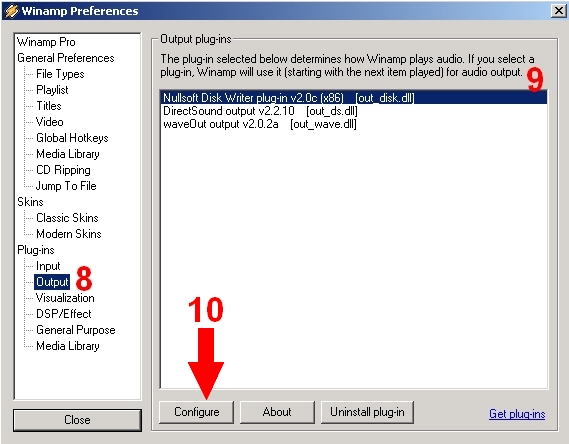
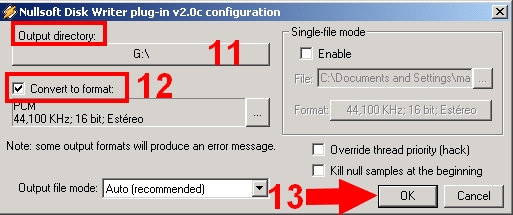
9) Marca el plugin Nullsoft Disk Writer
10) Y configuramos la salida del archivo.


Paso 5


11) Selecciona la ruta y carpeta donde quieres que se guarde el WAV resultante.
12) Marca esta casilla y deja el valor por defecto que aparece en la imagen. Si prefieres cambiar las caracteristicas del archivo de salida, pincha en el botón que está a su derecha (con los puntos suspensivos) para acceder a la pantalla de configuraciones y cambiar el formato y/o atributos.
13) Acepta los valores que has escojido.


Paso 6


Ya puedes cerrar la ventana principal de Preferencias y el WinAMp.
Abre de nuevo WinAmp, carga el archivo MIDI y pulsa el botón Play. En el ejemplo he puesto un midi de 18" de duración.

Durante la fase de conversión NO escucharás absolutamente nada; por lo tanto no te asustes si ves que el reproductor avanza y no se oye nada por los altavoces.


Paso 7


Una vez finalizada la reproducción, écha un vistazo a la carpeta que escojistes para albergar los WAV's. Allí encontrarás un pedazo de archivo de varios megas. Ya tienes tu WAV listo para quemarlo en un CD de Audio o editarlo con el soft adecuado.

Observa en esta imagen las características del archivo de origen y el resultante: 2 simples k's se han convertido en nada menos que 3 Megas ¡ glup !, ¡ menos mal que el midi duraba 18 segundos !


Último Paso


No te vayas tan corriendo a realizar pruebas pruebas, que esto todavía no ha terminado... queda lo mas importante: Restablecer la configuración de WinAmp, porque como lo dejes tal cuál, te tirarás de los pelos.

En primer lugar el Plug-in -Input, que ya lo expliqué antes, y después de-selecciona el Disk Writer y escoje el que pongo en la imagen.


Resultado final

He aquí a WinAmp con los dos ficheros cargados en el playlist. En este momento se está reproduciendo el WAV, observa la información del bitrate (KBPS) y la frecuencia de muestro que aparece en el display del reproductor.


He marcado en rojo la versión la versión de WinAmp que he usado para realizar este proceso.

Esto es todo, espero que tus resultados sean satisfactorios.

Para más información visita este enlace del Foro:
http://www.videoedicion.org/foro/index.php?topic=21398.0

Autor
maikel
#2037
El museo del disco (CD/DVD/Blu-ray...) / VStrip
10 de Diciembre de 2004, 09:23:36
Este artículo se publicó en diciembre de 2004 y se conserva por motivos de archivo histórico


¿Qué es vStrip?
Vstrip es un desencriptador de vídeos DVD. El material contenido en los DVD-Video comerciales va encriptado mediante una clave de modo que no podemos realizar una copia directa. Es necesario que algún programa "lea" la clave del disco y la aplique al contenido para "descifarlo" y poder acceder su contenido. La ventaja de vStrip sobre otros desencriptadores es que es especialmente efectivo y, mientras que algunas veces hay  DVD's  se les "atranca" algún que otro desencriptador (que no es lo habitual) sobretodo con el tema de audios "rebeldes" Vstrip, de momento, ha procesado correctamente todos los DVD's con que lo he probado


Configurándo los parámetros de vStrip
 

     En la parte superior izquierda nos encontramos con las pestañas de la imágen. Indican los pasos que hemos de seguir. Primero seleccionar los archivos de entrada "input", luego definir el IFO que controla esos archivos, y por último el archivo de salida (output)
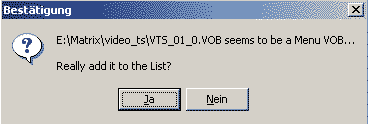
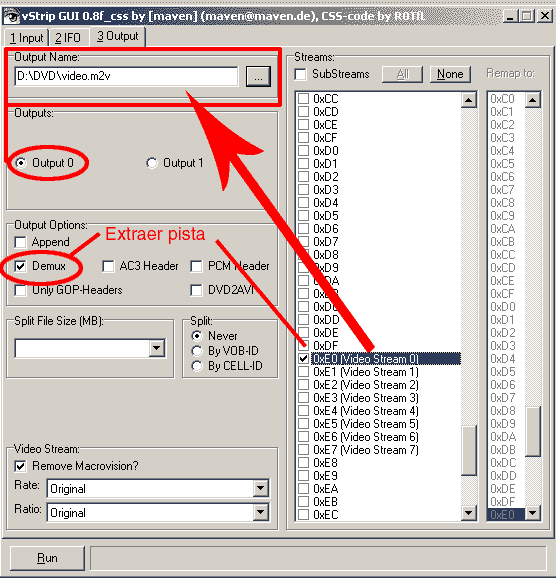
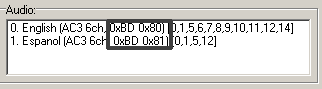
Input
 

Lo primero que hemos de tener en cuenta es que vStrip está pensado para extraer sólo la película, o más concretamente, para extraer los vídeos/audios que componen la estructura del DVD de forma independiente: Normalmente nos interesará sacar la película, pero también podríamos extraer el cómo se hizo, el trailer publicitario, etc.

Por lo tanto, en el apartado input (entrada) deberemos elegir los archivos correspondientes a la película.  ¿Cómo saber cuáles son los de la película?  Bien sencillo. Vamos a Mi PC o al Explorador de Windows. La estructura del DVD está compuesta de una lista de archivos similar a ls siguiente:

VIDEO_TS.BUP
VIDEO_TS.IFO
VIDEO_TS.VOB
VTS_01_0.BUP
VTS_01_0.IFO
  VTS_01_0.VOB
VTS_01_1.VOB
VTS_01_2.VOB
VTS_01_3.VOB
VTS_01_4.VOB
VTS_01_5.VOB
VTS_01_6.VOB

VTS_02_0.BUP
VTS_02_0.IFO
VTS_02_0.VOB
VTS_02_1.VOB
VTS_03_0.BUP
VTS_03_0.IFO
VTS_03_0.VOB
VTS_03_1.VOB
VTS_03_2.VOB
VTS_04_0.VOB
VTS_04_1.VOB

Vemos que hay una serie, la que empieza por VTS_01 que es la más larga, desde el 0 hasta el 6 (por eso la he marcado en negrita) ¿qué es lo más largo del DVD? Evidentemente la película, de modo que ya sabemos en qué VOB's está la peli. Cada archivo VOB, a excepción del 0 y del último  de la serie, ocupa 1 GB de modo que sabemos que esta película ocupa entre 5 y 6 GB. El archivo 0 no ocupa 1 GB porque en él no se encuentra la película, sino menús u otros vídeos relacionados con el vídeo de ese VOB. Si incluímos un VOB cero en la lista de archivos aparecerá el siguiente mensaje


Eso quiere decir que el archivo que hemos seleccionado (el VOB cero) es el vídeo de un menú, y nos pregunta si realmente estamos seguro que queremos añadirlo a la lista (ja -> sí, Nein -> no)


IFO
 

El siguiente apartado a configurar es IFO. Como dije anteriormente, los archivos IFO son los que controlan CÓMO  hay que extraer las pistas de vídeo/audio/subtítulos de los archivos IFO y aquí es dónde está la potencia de vStrip que permite extraer pistas que otros programas de ripeo no pueden. Aquí tendremos que seleccionar el archivo IFO en que se encuentra la película. Normalmente no tendremos problemas en detectar cuales son los VOB's de la película: los de mayor duración y tamaño. Habitualmente una película suele estar formada por 4-6 VOB's de 1 GB cada uno y al elegir el IFO correspondiente, tal y como vemos en la imágen que incluyo a continuación, aparece la información contenida en el IFO acerca del acceso al contenido de los VOB's


En el IFO podremos ver la estructura del VOB seleccionado. Hay que tener en cuenta que, aunque repartido en archivos de 1 GB todos los VOB que comienzan igual forman un todo. Algunas veces veremos solamente una entrada en el IFO, la correspondiente a la película, pero otras veces podremos ver entradas más complejas como la de la imágen. Si queremos ripear la película, está claro que hemos de seleccionar la etrada de más larga duración. A veces puede pasar, como en la imágen del ejemplo, que el IFO seleccionado contenga varias cadenas de la misma duración. Puede ser debido a, bien una protección anticopia (para confundir a los programas de ripeo) bien que la película, como en el caso de Shrek, contiene varios ángulos, o formatos distintos.

En el caso de que seleccionemos un archivo IFO que no controle ninguna pista de vídeo aparecerá el siguiente mensaje de error.


Output (salida)
 

Llegados a este paso elegiremos exactamente lo que queremos extraer. En la mayoría de los casos nos interesará extraer la peli con el audio en español o, como en mi caso, la peli, audio en español y audio en inglés. Los subtítulos para DVD mejor sacarlos con SubRip.

Por lo tanto, lo primero va a ser ir dándole nombre a los archivos que obtendremos. En principio vStrip sacará todo lo que no queramos de los VOB y creará VOB's nuevos sin esos elementos, pero yo personalmente recomendaría extraer lo que queramos en archivos independientes (ahora veremos cómo) Esto es. El vídeo en un archivo .m2v  (la extensión por defecto de los archivos MPEG-2 sin audio) y el audio en formato AC3 (el formato de audio Dolby Digital empleado en los DVD's) De ese modo, tengan el destino que tengan esos archivos, tendremos más libertad de manipulación para lograr los mejores resultados. El audio lo dejaremos como está (en formato AC3) si vamos a usar un programa de autoría de DVD, o lo podremos comprimir con HeadAC3he si lo que queremos es llegar a un archivo de audio mp2 para incluir en un VCD, CVCD o SVCD. Si vas a hacer un DVD-R y el vídeo no necesita recompresión (te cabe en un DVD-R) sólo tendrás que importar y listo y si necesitas recomprimir podrás usar DVD2AVI+VFapi para crear un AVI que podrás importar en cualquier compresor MPEG como TMGPEnc o Cinema Craft Encoder

Bien... vayamos paso a paso.


Seleccionando la pista de vídeo

Como hemos dicho antes, hemos de indicarle a vStrip que extraiga solamente las pistas que queremos. Empecemos con la de vídeo.

Dentro del VOB cada pista tiene un código que la identifica. En el caso del vídeo es fácil porque, con la excepción de vídeos multiángulos, el código es siempre el mismo: la pista 0xE0 (0=cero) así que hemos de ir a la columna "Streams" y buscar y marcar la pista 0xE0

A continuación nos vamos a "Output name" para darle el nombre que queramos. Podemos escribir directamente la ruta de destino, o bien podremos navegar por el disco duro pinchando en el rectángulo con tres puntos del extremo derecho. Como indiqué anteriormente, la extensión de un archivo MPEG-2 sin audio es .m2v

Al escribir el nombre de nuestro archivo de salida se marca "Output 0" y aparece "Output 1". Eso es porque "de una tajada" podemos extraer varias pistas a la vez. Ya le hemos dicho cual será una de las pitas de salida (output) de modo que nos da la oportunidad de definir otra. Dejamos esto así de momento.

En el siguiente recuadro, "Output options" (opciones de salida) es muy importante que marquemos la casilla "Demux". Esa casilla le indica a vStrip que no cree un VOB con las pistas seleccionadas, sino que queremos que EXTRAIGA del VOB esa pista en un archivo independiente. Las demás opciones, en mi opinión, carecen de relevancia y no considero oportuno comentarlas. Con todas desmarcadas, excepto Demux, conseguiremos nuestros propósitos.

Las dos últimas opciones están relacionadas con "Split" (división) esto es porque si creamos VOB's en lugar de pistas separadas hemos de decirle qué tamaño queremos que tengan los VOB's, pero como no vamos a crear VOB's todo eso nos da igual. El último recuadro "Video Stream" contiene la opción "Remove Macrovision" (Eliminar Macrovision) que podemos marcar para poder copiar posteriormente el vídeo a VHS.


Seleccionando la(s) pista(s) de audio
Lo de extraer el vídeo eran bastante sencillo porque lo normal es que sólo haya una pista de vídeo. Sin embargo, a la hora de extraer el audio nos encontramos con varios idiomas y, a veces, incluso comentarios de cómo se hizo también en varios idiomas. ¿Cómo saber cuál hemos de seleccionar? Mirando en la pestaña anterior (2.IFO) Abajo de todo nos encontramos con la información sobre el audio que andábamos buscando:

     En este DVD en concreto vemos que hay solamente dos pistas de audio. La pista en inglés es la 0xBD 0x80 y la 0xBD 0x81. Nos vamos a olvidar de la primera parte de ambas pistas y vamos a recordar solamente lo siguiente:
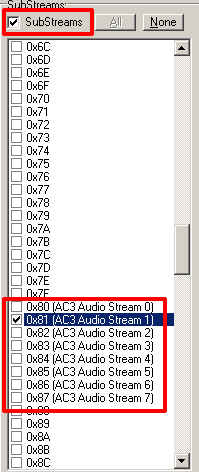
- Pista en inglés: 0x80
- Pista en español: 0x81

     El proceso para extraer el audio difiere ligeramente del que acabamos de ver para el vídeo. En primer lugar, hemos de macar "Output 1" porque ahora vamos a definir una nueva pista. Así conservarmos las opciones elegidas para la pista de vídeo (Output 0) En esta ocasión, además, hemos de marcar la casilla "SubStreams"  (Pistas "hijas") Si vamos bajando encontraremos una zona que contiene las "AC3 Audio Stream" o pistas de audio AC3. Ahí tenemos la 0x80, 0x81 y todas las que hayan. Marcamos la que nos interese y, ahora sí, el resto del proceso es el mismo que para la pista de vídeo, esto es:
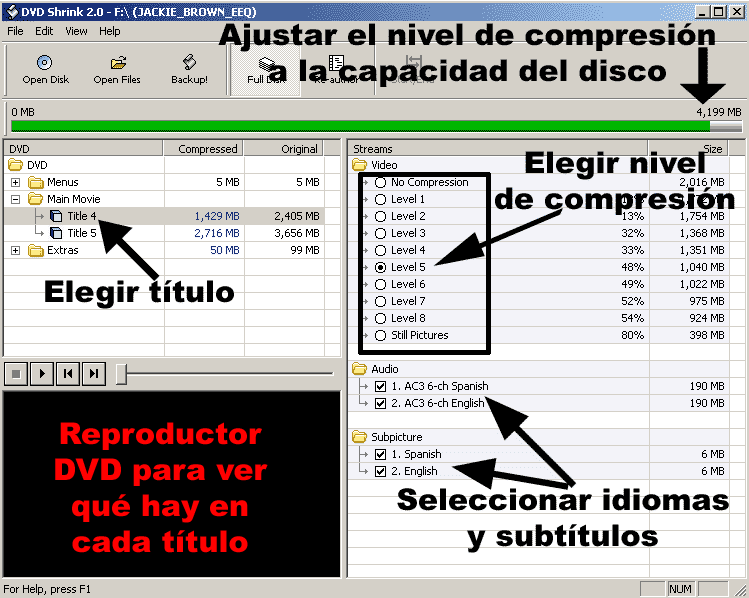
1. Elegir el nombre en "Output name" con extensión .ac3
2. Seleccionar "Demux" en "Output options"

Si quisiéramos extraer otra pista más, entonces seleccionamos "Output 2" (que habrá aparecido tras seleccionar Output 1) y continuaríamos el proceso de la misma manera.


Run y ETA
Una vez seleccionadas todas las pistas que queremos extraer tan sólo nos queda pinchar sobre el botón "Run" (ejecutar) en la parte inferior izquierda de la pestaña "Output"

En ese momento aparece una  nueva pestaña llamada ETA que, lejos de tener que ver nada con la organización terrorista, viene del inglés (para variar...) y, aunque te suene extraño, es un término usado en la aeronática para indicar el la hora estimada de llegada (Estimated Time of Arrival) O sea, que nos informa, mediante dos ventanas enormes, del tiempo restante hasta la finalización del proceso y de la velocidad de escritura en el disco en Kbytes/s. Una vez terminado el proceso ya tendrás, en archivos separados, todas las pistas que te interesaban del DVD. Ahora podrás quemarlas directamente en un DVD, o bien recomprimirlas por separado.

¡Que disfrutes de tu DVD!
#2038
El museo del disco (CD/DVD/Blu-ray...) / DVDShrink 2.0
13 de Octubre de 2004, 10:23:36
Este artículo se publicó en octubre de 2004 y se conserva por motivos de archivo histórico


¿Qué es DVDShrink?
A mi gusto, DVDShrink es LA MEJOR herramienta para hacer copias de seguridad de tus DVD-Video originales en un DVD-R/+R. Como sabrás, los DVD's presentan dos problemas a la hora de copiarlos. Por un lado un DVD-Video suele ser DVD-9 (8.37 GB) mientras que los DVR-R/+R son DVD-5 (4.38 GB) Eso quiere decir que, simplemente, un DVD-Video no cabe en un DVD-R/+R. Por otro lado, los DVD-Video tienen los archivos codificados (encriptados) mediante una clave incluída en el disco y que NO se puede escribir mediante una copia directa (de DVD-Video a DVD-R/+R) Es nesario usar algún programa de ripeo para obtener en el disco duro una copia del DVD-Video original, pero sin clave, esto es, un DVD desencriptado

Para el primer problema DVDShrink, al contrario que otras aplicaciones que sólo ofrecen "todo o nada" (todos los menús o sólo la peli), nos permite personalizar "a la carta"  lo que queremos incluir en el DVD y, no sólo eso, nos permitirá además elegir el grado de compresión de cada uno de los vídeos, asignando más calidad a aquellos vídeos que consideremos más importantes. Eso quiere decir que podemos conseguir copias IDÉNTICAS al original pero con la calidad rebajada en aquellos extras de menor importancia hanciendo un mejor aprovechamiento del espacio disponible en el disco, asigando la cantidad de información que hemos "quitado" a los extras para "dársela" a la película.

Para el segundo problema, DVDShrink ofrece una solución totalmente transparente para el usuario: desencripta al mismo tiempo que procesa el vídeo. Si acabas de llegar al mundo de las copias de seguridad en DVD puede que no te sorprenda demasiado, pero hasta bien entrado el 2.003 usaras el método que usaras era necesario desencriptar (copiar elimimando la clave) TODO el contenido del DVD-Video al disco duro para, una vez desencriptado, usar alguno de los laboriosos métodos de recompresión y autoría necesarios para lograr un DVD-R.

Sólo por estas características DVDShrink ya merecería ser una herramienta muy a tener en cuenta a la hora de salvaguardar nuestros DVD-Video originales, pero ¡no se vayan todavía, aún hay más! Hasta la aparación de DVDShrink todo el proceso de ripeo+recompresión+autoría solía llevar, al menos, unas 4-6 horas dependiendo del grado de elaboración deseado. DVDShrink realiza TODO el proceso, a excepción de la grabación del disco, en unos 30-40 minutos. Es decir, desencripta, recomprime y realiza la nueva autoría en apenas el doble de tiempo que SmartRipper necesita sólo para copiar desencriptados los archivos del DVD al disco duro ¡IMPRESIONANTE! Pero más todavía impresiona comprobar el nivel de calidad de la compresión. Si bien es cierto que buscando el límite se logra más calidad mediante el "artesano" y laborioso método manual, al menos bajo mi punto de vista NO MERECE LA PENA

Conclusión: No lo pienses más y lánzate ya a usar DVDShrink.


Primer paso: ¿Dónde está el DVD-Video?
     Como he indicado en la introducción, DVDShrink ofrece la fantástica ventaja de desencriptar y procesar (recomprimir y rehacer la autoría) al mismo tiempo, lo que nos ahorra el tiempo de desencriptado y una buena cantidad de Gb's en el disco duro al no necesitar espacio intermedio, tan sólo los 4,389 GB finales que tendrá nuestro DVD-R/+R No obstante, por si tenemos una copia del DVD-Video original en el disco duro, DVDShrink nos permite seleccionar el origen del DVD-Video. Si vamos a procesar un disco DVD-Video hemos de pinchar en "Open Disk" (abrir disco) y a continuación seleccionamos la unidad de DVD-ROM (de tener más de una) en la que está el DVD-Video a procesar. Si ya tenemos una copia de ese DVD en nuestro disco duro (con o sin encriptación) entonces seleccionamos "Open Files" y le indicamos al programa dónde está la carpeta "VIDEO_TS" que contiene los archivos del DVD-Video
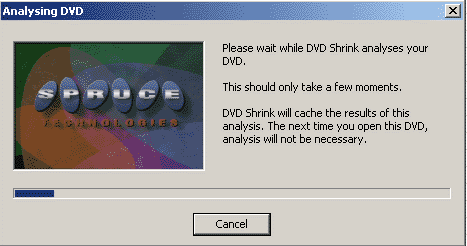

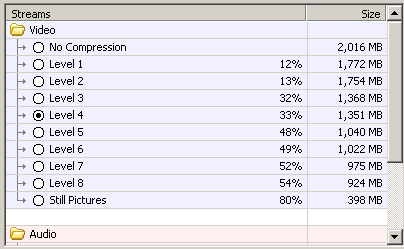
Una vez seleccionado el origen DVDShrink hace un breve análisis del contenido del disco. Este proceso se realiza una única vez por disco


Seleccionando qué contendrá nuestro DVD-R/+W
Lo primero que debemos hacer cuando DVDShrink haya analizado nuestro disco es comprobar el tamaño del DVD-Video original (Full Disk). Eso lo podemos ver en la parte superior del programa


Si con el disco original (Full Disk) el indicador se mantiene dentro de la zona verde el DVD-Video es un DVD-5 y no hará falta eliminar ni recomprimir nada. Una vez desencriptado podrá ser grabado directamente en un DVD-R/+R.

Pero eso no suele ser habitual, de modo que llegados a este punto tendremos que decidir entre hacer una copia idéntica al original, pero de menor calidad, o bien realizar una nueva autoría "a la carta" eligiendo qué incluiremos en el DVD-R/+R y qué grado de compresión tendrá


Haciendo una copia idéntica, pero de menor calidad
Para lograr una copia idéntica al original (salvo en la calidad) tenemos que mantener seleccionada la opción "Full Disk" (disco completo) En la parte superior izquierda tenemos la estructura de la película. Lo normal será no modificar el apartado de "Menus" para nada, ya que aunque los comprimamos mucho la ganancia de calidad para el resto de la película apenas sí será apreciable y, por contra, sí que notaremos la degradación de calidad en los menús.

Para modificar los parámetros de la película nos vamos "Main Movie" (película principal) En la mayor parte de ocasiones nos encontraremos con un único título correspondiente a la película. Su tamaño suele oscilar entre los 3.500 y  6.500 MB. Para la imágen de ejemplo he decidido usar el DVD Jackie Brown porque tiene la película dividida en dos títulos. Podemos verificar que estos dos títulos se corresponden a la película mediante el reproductor de DVD situado justo en su parte inferior. Sólo con seleccionar un título podemos comprobar de qué vídeo se trata.. Pinchando en cada uno de los títulos veríamos que el inicio del "Title 5" (título 5) es justo la continuación del final del "Title 4" (título 4)

Pinchamos en el título(s) correspodiente a la película y, lo más habitual para rebajar Mb's, es eliminar todos aquellos idiomas que no vamos a usar desmarcando sus correspondientes casillas. Cuando vemos que hay un mismo idioma con nombres AC3 y DTS  probablemente sea EL MISMO archivo de audio, pero en dos formatos distintos. Del mismo modo, es frecuente encontrar varias pistas en un mismo idioma. Esto suele ocurrir cuando el DVD incluye comentario del director, encargado de efectos especiales, actores... etc.

Dependiendo del tamaño de la película, o si no queremos prescindir de ningún idioma, nos veremos en la obligación de seguir "arañando" espacio al disco. Antes de pasar a comprimir la película (con la consiguiente pérdida de calidad) podemos "apretar" en la sección de extras ya que para la mayoría la calidad de dichos vídeos tendrá menos valor que la película. Pinchamos en la carpeta "Extras" y seleccionamos uno de los títulos (Titles). La pequeña pantalla que hace las veces de reproductor de DVD nos ayudará a saber qué hemos seleccionado. Con títulos de pequeño tamaño apenas sí reduciremos el tamaño total de nuestro proyecto por mucho que los comprimamos, de modo que lo mejor será dejarlos e ir a por extras de mayor tamaño.

Una vez seleccionado el título nos vamos a la parte derecha del programa donde podremos seleccionar un nivel de compresión para el vídeo (Level) y, de haber varios idiomas, también podríamos prescindir de aquellos que no sean relevantes para nosotros. Dependiendo de la cantidad de extras que tenga nuestro DVD es posible que tan sólo con reducirle la calidad a los extras ya nos quepa el contenido del DVD en un DVD-R/+R , aunque habitualmente  tendremos que recomprimir también el vídeo de la película o prescindir de algún idioma.

En los DVD-Video que, como en ejemplo, tengan la película divida en dos títulos hay que procurar elegir valores de compresión similares para los dos títulos o veremos una parte de la película mejor que la otra.

Cuando la barra verde nos indique que con los parámetros seleccionados nuestro proyecto ya cabe en un DVD-R/+R va siendo hora de rehacer la autoría mediante el botón "Re-author"


Haciendo un DVD "a la carta"
Un DVD-Video está dividido en "títulos". A cada vídeo le corresponde un título de modo que, dependiendo de cuantas pistas de vídeo tenga el DVD-Video tendremos más o menos títulos. Eligiendo los componentes del DVD mediante este método (Re-author) perderemos los menús y, simplemente, se reproducirán los títulos de manera secuencial en el órden que nosotros decidamos. Es importante tener esto en cuenta a la hora de ir añadiendo títulos a nuestra autoría.

Como se ha explicado en el apartado anterior, lo más habitual para bajar el tamaño del disco es eliminar aquellos idiomas que no nos interesen. A continuación, de seguir habiendo problemas de espacio, iremos eligiendo el nivel de compresión de cada uno de los títulos hasta lograr bajar de los 4,389 GB


Creando los archivos que grabaremos en el DVD-R/+R


Cuando ya hayamos hecho los ajustes necesarios para que nuestro DVD-Video ya quepa en un DVD-R/+R sólo nos resta pinchar en el botón "Backup" (copia de seguridad) A continuación nos aparecerá una pantalla en la que podremos elegir el directorio de destino, el nombre del disco y las regiones válidas para su reproducción (por defecto en "free region", o de región libre)
   

    Tras pinchar en "OK" comenzará el proceso de recodificación. La siguiente pantalla nos muestra:

- "Enable Video Preview": Activa la vista previa del vídeo y podremos ver el vídeo mientras es procesado. Sin embargo, el proceso necesitará más tiempo para completarse.
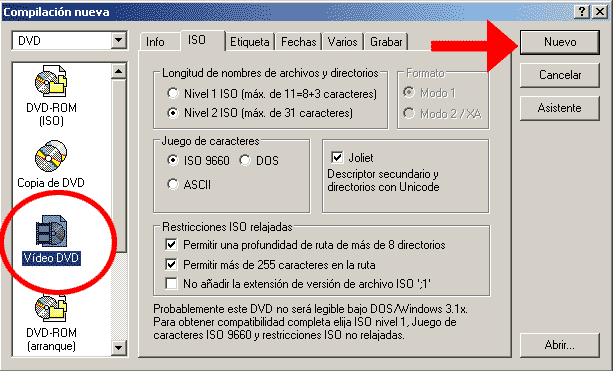
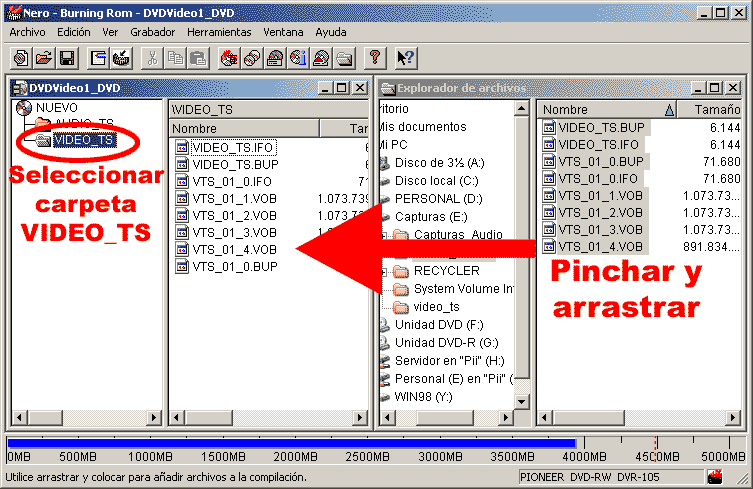
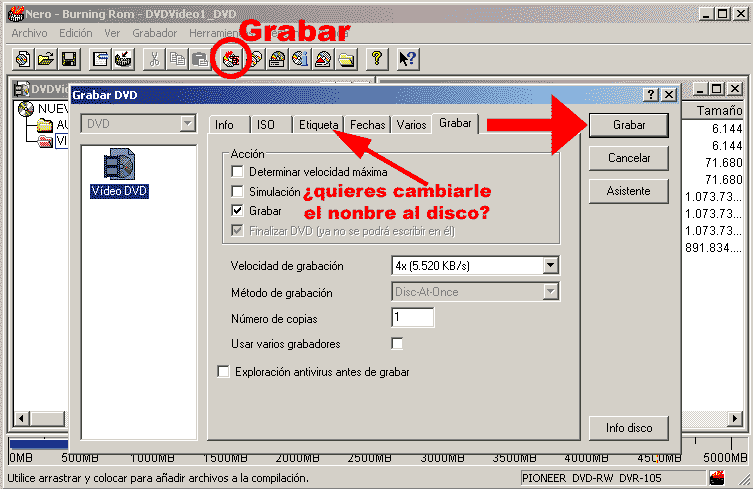
- Decryption Status: Nos muestra la clave del disco

- Compression: Nos muestra el nivel de compresión aplicado al vídeo que se procesa en ese momento

- Size: Tamaño del vídeo procesado hasta la fecha

- Time Remaining: Tiempo restanta para finalizar el proceso.


Grabando el DVD-R/+R con los archivos creados
La única "pega" que se le puede encontrar a DVDShrink es que no podemos grabar los discos. Para ello necesitamos de alguna herramienta de grabación de DVD's. La más habitual suele ser Nero Burning Rom. Puedes conseguir una demo de Nero en la página oficial: http://www.nero.com/en/content/download.html

Usa el asistente de Nero hasta llegar a "DVD Video" o, si no lo usas, selecciona la opción marcada en la siguiente imágen. No toques nada, tan sólo pincha en "Nuevo"


¡Ya puedes dejarle tranquilo a tu hijo las copias de las películas que tanto le gustan preservando a buen recaudo el original!
#2039
El museo del disco (CD/DVD/Blu-ray...) / DVD2AVI
12 de Octubre de 2004, 10:23:36
Este artículo se publicó en octubre de 2004 y se conserva por motivos de archivo histórico


¿Qué es DVD2AVI?
Un DVD-Video está formado, entre otros, por unos archivos VOB que contienen las pistas de vídeo, audio y subtítulos. Los compresores MPEG/DivX *NO* aceptan archivos VOB como origen. DVD2AVI es capaz de solucionar ese problema. Con DVD2AVI podremos:

- Acceder al contenido de archivos VOB o MPEG-2 siempre y cuando estos archivos estén desencriptados en el disco duro. Es decir, en el caso de DVD's comerciales tendremos que heber usado algún programa de ripeo como SmartRipper, DVDDecrypter o similares. Lamentablemente en España y en algunos paises es ilegal la posesión y el uso de dichos programas de ripeo, así que úsalos solamente si tu legislación lo permite.
- Usar códecs AVI para comprimir el vídeo a cualquier formato AVI (DivX normalmente)
- Extraer las pistas de audio
· manteniendo el audio original en Dolby Digital
· extrayendo el audio a una pista WAV mantiendo el Dolby Digital (para poder comprimirlo más tarde en programas que no admitan archivos AC3 de entrada)
· extrayendo el audio a una pista WAV estéreo (mezclando los 6 canales originales en sólo 2)
· comprimir el audio a MP3 (se recomienda usar esta opción sólo para DivX)
- Crear proyectos que permitirán a programas como TMPGEnc leer la información de vídeo de los VOB's y procesarla. A través de VFAPI podremos hacer que esos proyecto sean leídos por CUALQUIER compresor, no sólo TMGPEnc.


Accediendo a los VOB's o archivos MPEG-2
Acceder a un archivo MPEG-2 no tiene misterio. Vamos  File -> Open. En la ventana que aparece seleccionamos "Add" (añadir), elegimos el archivo MPEG-2 que queramos abrir y luego pinchamos en OK

Con los archivos VOB's no es que cambie mucho la cosa. Sólo indicar que eligiendo el primer VOB se seleccionarán de forma automática todos los demás


. Ahora bien ¿cómo saber cual es el primer VOB de la película? Bien sencillo. Vamos a Mi PC o al Explorador de Windows. La estructura del DVD está compuesta de una lista de archivos similar a la siguiente:

VIDEO_TS.BUP
VIDEO_TS.IFO
VIDEO_TS.VOB
VTS_01_0.BUP
VTS_01_0.IFO
  VTS_01_0.VOB
VTS_01_1.VOB
VTS_01_2.VOB
VTS_01_3.VOB
VTS_01_4.VOB
VTS_01_5.VOB
VTS_01_6.VOB

VTS_02_0.BUP
VTS_02_0.IFO
VTS_02_0.VOB
VTS_02_1.VOB
VTS_03_0.BUP
VTS_03_0.IFO
VTS_03_0.VOB
VTS_03_1.VOB
VTS_03_2.VOB
VTS_04_0.VOB
VTS_04_1.VOB

Vemos que hay una serie, la que empieza por VTS_01 que es la más larga, desde el 0 hasta el 6 (por eso la he marcado en negrita) ¿qué es lo más largo del DVD? Evidentemente la película, de modo que ya sabemos en qué VOB's está la peli. Cada archivo VOB, a excepción del 0 y del último  de la serie, ocupa 1 GB de modo que sabemos que esta película ocupa entre 5 y 6 GB. El archivo 0 no ocupa 1 GB porque en él no se encuentra la película, sino menús u otros vídeos relacionados con el vídeo de ese VOB de modo que pasaremos de él. Para nosotros, el primer VOB de la película será siempre el VTS_xx_1.VOB, en este caso, VTS_01_1.VOB En este caso la película comenzaba en VTS_01_1.VOB, en otros DVD's podría ser VTS_05_1.VOB, VTS_07_1.VOB... ect. De todos modos no hemos de preocuparnos en exceso ya que una vez elegido el VOB vamos a ver su cotenido, así que una vez abierto no habrá duda alguna.


Configurando las opciones de salida
Sea cual sea el formato de salida será conveniente que conozcamos cómo configurar DVD2AVI según nuestras necesidades/preferencias. Es muy sencillo, pero no obstante, detallemos


Video
· iDCT -> A la hora de leer el vídeo original DVD2AVI puede ofrecer distintos niveles de calidad.32-bit SSE MMX es la opción que menos calidad da (pero normalmente es más que suficiente) y también la más rápida. IEEE 1180 reference es la que más calidad da y más tiempo necesita. 64 Floating point está a medio camino.
· Field Operation (operación de campo)-> Tiene que ver con el entrelazado. Déjalo en None (niguno)
· Colour Space: Determina la forma en que el color será procesado. Aunque YUV 2:2:2 es el doble de rápido que RGB 24 sólo lo podremos usar cuando demos salida a DivX. Para TMPGEnc o VFAPI  DVD2AVI usará RGB 24 elijas lo que elijas
· YUV -> RGB: TV Scale si el destino será un televisor, PC Scale si lo verás en el ordenador (DivX)
· Luminance filter (filtro de iluminación) Marcando la casilla blanca de la esquina superior derecha podremos variar la tonalidad del original
· Clip&Resize: Marcando la casilla blanca de la esquina superior derecha podremos recortar las zonas no deseadas del original antes de su procesado.


Audio
NOTA: Aún en el caso de exportar a AVI el audio se guardará como un archivo independiente y no se incluirá en el AVI de salida.

· Track number (número de pista): Con esta opción elegiremos la pista de audio que vamos a procesar. Lo mejor sería usar SmartRipper para  ver el órden que siguen las pistas en el DVD original y poder saber así cuál es la que nos interesa.
· Output Method (modo de salida)
- Disable (desabilitado): No extraemos pistas
- Demux (AC3, MPA, DTS): Extraeremos el sonido original de los VOB's sin realizar modificación alguna.
- Decode to WAV (AC3, LPCM): Extraeremos el sonido a un archivo WAV con la misma información que el orignal, pero sin compresión. Ocupará unas 3 veces más que el original, pero será 100% comptatible con cualquier compresor de vídeo/audio
· Dolby Digital Decode: Eliminamos la información multicanal del audio original para pasar a un archivo estéreo de dos canales.
- Dinamic Range Control (control dinámico de rango) Aquí elegiremos la "dureza" de la mezcla. Suave (light), Normal o Dura (heavy)
- Dolby Sorround Downmix: Activa la mezcla multicanal -> estéreo
- Pre-Scale decition: No sé para qué vale esta opción
· 48 -> 44.1 kHz: El audio de un DVD se encuentra muestreado a 48 kHz, sin embargo, los VCD's y sus variantes (también se hace con DivX) contienen audio a 44.1 kHz Mediante esta opción cambiaremos el muestreo del audio elgiendo el nivel de procesado (calidad) como siempre, a más calidad, más tiempo de procesado. Low (bajo),. Mid (medio), High (alto), UltraHigh (muy alto)
· Normalization (normalización) Con esta opción podremos modifical el nivel de audio


Options (opciones)
· Process Priority (prioridad de procesado): Normal, Alta (high), Baja (low) o Pausa (Pause)
· Local Language (idioma local) A falta de saber chino o japonés, mejor con el inglés ¿no?
· Preview (vista prévia)
· Information (información)
- Aspect Ratio (relación de aspecto)
- Frame Rate (tasa de cuadros por segundo)
- Video Type (tipo de vídeo) PAL o NTSC
- Frame Type (tipo de cuadro) Entrelazado (interlaced) o no entrelazado (non-interlaced)
- Coded # (número de cuadros codificados)
- View # (número de cuadros mostrados)
- VOB Cell ID (indentificación de archivo VOB e identificación de celda)
- Average Bitrate (flujo de datos medio)
- Audio (formato, número de canales, flujo de datos)
- Timestamp (código de tiempo)
- File # (número de archivo)
- Size (tamaño)
- Elapsed (tiempo transcurrido)
- Remain (tiempo restante)
- FPS (cuadros por segundo)
· Display (mostrar) Eligiendo esta opción durante la vista prévia (preview) cancelaremos el visionado y solamente podremos ver la ventan "information" (información)


Dando salida a un archivo AVI
Como su propio nombre sugiere, DVD2AVI (se lee DVD to AVI, lo que en inglés significa de "DVD a AVI") nos permite exportar el contenido de los VOB's que queramos a un AVI. Ese avi será, en la mayoría de los casos un DivX, pero podríamos elegir otro formato de así quererlo. Podremos usar como formato de salida CUALQUIER codec AVI que se encuentre instalado en el sistema.

Para eso, una vez configuradas las opciones a nuestro gusto (ver 3. Configurando las opciones de salida) vamos a la opción "File -> Save AVI" (archivo -> Guardar AVI) Elegimos el archivo de destino y a continuación el códec AVI a usar durante la exportación. Recordar que el caso de querer exportar a un DivX a doble pasada es necesario repetir este paso dos veces, un a por cada pasada.


Guardando un proyecto .d2v
Un proyecto .d2v puede no servir para nada, o puede se de increíble utilidad. Si pensamos que un proyecto .d2v sólo puede ser abierto por DVD2AVI o apliaciones compatibles, puede que pensemos que no vale de mucho. Ahora, si decimos que TMPGEnc es una de esas aplicaciones compatibles con DVD2AVI y que mediante VFAPI podremos convertir ese proyecto .d2v en un archivo AVI aceptado por CUALQUIER compresor MPEG entonces la cosa cambia, y mucho porque eso supone hacer que compresores de la talla de TMPGEnc, CCE (Cinema Craft Encoder) o Canopus Pro Coder puedan procesar directamente el vídeo original de un DVD.

Para crear un proyecto basta con pulsar la tecla F4 o ir a File -> Save Project (Archivo -> Guargar proyecto)

NOTA: Si has ripeado con Smart Ripper, entre todos los archivos que te crea, habrá uno con la extensión .d2v. Podemos importar ese archivo directamente en TMPGEnc o VFAPI ahorrándonos unos cuantos pasos. Para eso sólo tenemos descomprimir el programa DVD2AVI, ejecutarlo y abrir un archivo MPEG-2 o VOB cualquiera. Eso crea en esa carpeta una conexión entre el archivo DVD2AVI.vfp y el sistema operativo, de modo que TMPGenc o VFAPI y DVD2AVI puedan comunicarse entre ellos. Si TMPGEnc o VFAPI no te abren los archivos .d2v prueba a copiar el archivo DVD2AVI.vfp directamente en la carpeta de TMGPEnc o VFAPI. Una vez cargado el archivo .d2v se procede como si hubieras cargado un AVI normal y corriente.


Definiendo punto de inicio/fin de procesado
Si queremos comprimir el vídeo al completo no hará falta tocar nada, pero si queremos recortar la cabecera, o los títulos de crédito finales, podemos utilizar las botones que hay al final de la línea de tiempo tal y como muestra la imágen: En azul oscuro aparece la selección que hemos hecho, lo que SÍ se comprimirá.


#2040
Magix Video / Re:Magix 14 Pro no carga mp3
08 de Julio de 2019, 10:23:27
No uso Vegas, así que no sé si mi idea aportará mucho. Indicas que has formateado, así que entiendo que empiezas de cero y que no "arrastras" ninguna configuración anterior. Si, como también dices, la primera vez que arrastras un MP3 se descarga un plugin, ¿has probado a crear un nuevo proyecto desde cero y arrastrar uno de esos MP3 a ese nuevo proyecto en lugar de tratar de abrir los proyectos directamente? Si eso no te funciona, yo probaría a desinstalar Vegas, reinstalar y probar lo que he dicho antes de reabrir los proyectos anteriores.

Un saludo,
El spam de este foro está controlado por CleanTalk