


 Últimos mensajes del foro


 Normas de uso
 Política de Privacidad
 Estadísticas del servidor

 Twitter
 Telegram
 Youtube
 Boletín de noticias
 RSS
RSS
 Seguimiento offline

 Cómo hacer tu 1ª pregunta


Mientras no tapes el micro, puedes recubrir la grabadora con burbujas de embalaje o cualquier otro envoltorio protector. Otra opción es sujetar la grabadora con velcro al patinador en la pierna, zapatillas, etc. Y otra más es meter la grabadora, en algún bolsillo del patinador y sujetar en la pierta o zapatillas un micro de corbata. El problema es que los micros de corbata tienen muy poco alcance y para captar el sonido global es mejor el micro de la grabadora.
- Bienvenido a videoedicion.org (v9).
Esta sección te permite ver todos los mensajes escritos por este usuario. Ten en cuenta que sólo puedes ver los mensajes escritos en zonas a las que tienes acceso en este momento.
#4261
Audio (general) / Re:Evitar el sonido de mi propio skate al grabar a otro compañero
25 de Marzo de 2012, 18:34:02 #4262
Audio (general) / Re:Evitar el sonido de mi propio skate al grabar a otro compañero
25 de Marzo de 2012, 18:18:39
Olympus ofrece una gama bastante variada de grabadoras de voz y música:
http://shop.olympus.es/e_commerce/sistemas-de-audio/grabadoras-de-voz-y-musica-c-39.htm
La mayoría ofrecen memoria interna y conexión por USB para descargar, pero las hay también con tarjetas de memoria. La grabación de música es más exigente pero, puesto que únicamente vas a grabar el sonido del monopatín creo que con una grabadora de voz, de las de dictado, tendrás suficiente. Si no necesitas mucha calidad en ocasiones me las he apañado con alguna aplicación de grabación de voz para el teléfono móvil. Habitualmente yo utilizo una de Philips que graba en PCM 16 bits a 44.100 Hz y me da muy buen resultado y que cuenta con entrada de micro para conectarle un micro de corbata en entrevistas:
http://www.philips.es/c/dictado/26750/cat/#/recorders
A buen seguro que habrá muchos más modelos en el mercado, pero en el tema de audio estoy bastante verde.
Con respecto a la ubicación parece que pegar la grabadora a la tabla sería la mejor solución. Si te interesa el sonido de las ruedas la pondría en la parte de debajo y si te interesa el sonido en general la pondría por encima.
Saludos.
http://shop.olympus.es/e_commerce/sistemas-de-audio/grabadoras-de-voz-y-musica-c-39.htm
La mayoría ofrecen memoria interna y conexión por USB para descargar, pero las hay también con tarjetas de memoria. La grabación de música es más exigente pero, puesto que únicamente vas a grabar el sonido del monopatín creo que con una grabadora de voz, de las de dictado, tendrás suficiente. Si no necesitas mucha calidad en ocasiones me las he apañado con alguna aplicación de grabación de voz para el teléfono móvil. Habitualmente yo utilizo una de Philips que graba en PCM 16 bits a 44.100 Hz y me da muy buen resultado y que cuenta con entrada de micro para conectarle un micro de corbata en entrevistas:
http://www.philips.es/c/dictado/26750/cat/#/recorders
A buen seguro que habrá muchos más modelos en el mercado, pero en el tema de audio estoy bastante verde.
Con respecto a la ubicación parece que pegar la grabadora a la tabla sería la mejor solución. Si te interesa el sonido de las ruedas la pondría en la parte de debajo y si te interesa el sonido en general la pondría por encima.
Saludos.
#4263
Videocámaras / Re:¿Por qué la camara pierde nitidez cuando cambio de posición o hago un paneo?
25 de Marzo de 2012, 18:02:39
Efectivamente el enlace que mencionas no es válido. El enlace correcto a la segunda pregunta es éste:
https://videoedicion.org/foro/index.php?topic=79834.0
Ya he corregido el enlace del primer mensaje.
Gracias por el aviso.
Un saludo.
https://videoedicion.org/foro/index.php?topic=79834.0
Ya he corregido el enlace del primer mensaje.
Gracias por el aviso.
Un saludo.
#4264
Audio (general) / Re:Evitar el sonido de mi propio skate al grabar a otro compañero
25 de Marzo de 2012, 17:56:15
Yo lo tengo claro: pondría un micro en la tabla del compañero que quieras grabar. El micro puede ser de cualquier tipo: otra cámara de vídeo, una grabadora de voz (una 16 bit que grabe a 44.100 Hz está en torno a los 80-100 euros), un teléfono móvil...
Luego en la edición dejas el sonido de tu compañero o mezclas suavemente el de las dos cámaras.
Un pequeño truco que ayuda a sincronizar es dar una palmada o un sonido fuerte al inicio de la grabación y que recojan los dos micros (el de tu cámara y el que hayas instalado en la otra tabla)
Saludos.
Luego en la edición dejas el sonido de tu compañero o mezclas suavemente el de las dos cámaras.
Un pequeño truco que ayuda a sincronizar es dar una palmada o un sonido fuerte al inicio de la grabación y que recojan los dos micros (el de tu cámara y el que hayas instalado en la otra tabla)
Saludos.
#4265
Magix Video / Re:¿Cómo importar VOB de videocámara en Magix VDL 17?
25 de Marzo de 2012, 17:47:12Cita de: ferdedi en 25 de Marzo de 2012, 17:32:17
Videoed me quedo con tu explicación guardada por si acaso, pero si lo puedo hacer sin convertir los VOB lo prefiero, gracias.
Cambias el "continente" pero no el contenido. Es como cuando compras galletas y las metes en un tarro de cristal. Las galletas siguen siendo las mismas, pero has cambiado el cartón por el cristal. Lo que te he indicado es más o menos lo mismo. Cambias el contenedor VOB por uno MPEG pero no pierdes nada de calidad porque trabajas con el mismo vídeo. Sólo en caso de transformar el audio a MP2 tendrías pérdidas en el audio, pero no en el vídeo.
Como bien indicas, mi propuestas no es "LA" solución. Es únicamente una posible forma más de hacer las cosas. Quédatela como "plan B" :-)
Saludos.
#4266
Vegas Pro / Re:Saltos al renderizar a MPEG-2
25 de Marzo de 2012, 17:43:03
La solución es fácil: exporta a 8.000 kbit/s, grabas un DVD y haces la prueba. Cuando compré mi primera grabadora de DVD cada disco virgen costaba 12 euros (2.000 pesetas, para ser exactos...) pero hoy día, aún con canon, seguro que te puedes permitir "tirar" un DVD de prueba ;-)
#4267
Compresión y formatos de vídeo / Re:progresivo o entrelazado para posible emision tv?
25 de Marzo de 2012, 14:28:31
Puedes mezclar en la misma línea de tiempo vídeos de diferentes formatos, pero sólo puedes elegir un formato de salida. Si exportas a 1080@25p tendrás que "estirar" el vídeo 720p y perderás la mitad de fotogramas, porque tendrás que reducir de 50 a 25.
Por el contrario, si exportas en 720p tendrás que "encoger" el vídeo 1080p y, además, el software de edición tendrá que "repetir" o "invertarse" la mitad de fotogramas para rellenar los que te faltan (de 25 a 50).
En cuanto al formato de emisión de las cadenas... sinceramente no lo sé. Supongo que el más usado será 1080i (25 entrelazados) pero no te lo puedo asegurar. Entrelazar un vídeo 720@50 progresivos en 1080@25 entrelazados es sencillo, pero pierdes algo de resolución puesto que tienes que "estirar" el video.
De todos modos, y como bien dices, lo mejor es que tú mismo hagas pruebas y decidas qué te convence más.
Saludos.
Por el contrario, si exportas en 720p tendrás que "encoger" el vídeo 1080p y, además, el software de edición tendrá que "repetir" o "invertarse" la mitad de fotogramas para rellenar los que te faltan (de 25 a 50).
En cuanto al formato de emisión de las cadenas... sinceramente no lo sé. Supongo que el más usado será 1080i (25 entrelazados) pero no te lo puedo asegurar. Entrelazar un vídeo 720@50 progresivos en 1080@25 entrelazados es sencillo, pero pierdes algo de resolución puesto que tienes que "estirar" el video.
De todos modos, y como bien dices, lo mejor es que tú mismo hagas pruebas y decidas qué te convence más.
Saludos.
#4268
Vegas Pro / Re:¿Cómo recortar y realizar PIP (Picture in Picture) en Sony Vegas?
25 de Marzo de 2012, 14:22:13
Igual el software Camtasia te viene bien. Es bastante sencillo, pero también caro (310 euros):
http://www.techsmith.com/camtasia.html
Puedes echarle un ojo a YouTube para ver algunos vídeos de ejemplo o tutoriales. El resultado es muy parecido al de los videotutoriales que publicamos en videoedicion.org
Un saludo.
http://www.techsmith.com/camtasia.html
Puedes echarle un ojo a YouTube para ver algunos vídeos de ejemplo o tutoriales. El resultado es muy parecido al de los videotutoriales que publicamos en videoedicion.org
Un saludo.
#4269
Vegas Pro / Re:Saltos al renderizar a MPEG-2
25 de Marzo de 2012, 13:56:30Cita de: juanmario en 25 de Marzo de 2012, 00:51:08
Que tal en variable y en maximo 7.800.000.
Coincido contigo. Para vídeos de menos de una hora siempre uso 8.000 Kbit/s constantes para el vídeo y uso audio a 192 ó 256 kbit/s. Para vídeos de mayor duración no hay problema porque hay que bajar obligatoriamente de esa tasa.
#4270
Edición de vídeo (general) / Re:Empiezo de cero: ¿cómo lograr ediciones profesionales con efectos especiales?
25 de Marzo de 2012, 13:49:51
Hola Ariel,
Bienvenido al apasionante mundo de la edición de vídeo.
Veo que apuntas alto, pero no sé si eres consciente de dónde te metes. ¿Te has parado a pensar por qué los profesionales cobran por ese tipo de trabajo? La respuesta es que hacen falta conocimientos técnicos y artísticos avanzados y usar herramientas profesionales que suelen ser bastante caras. Por lo tanto, antes siquiera de que te plantees niguna opción debes estar dispuesto a INVERTIR tanto en TIEMPO para la investigación y aprendizaje como en DINERO para adquirir las herramientas que necesitas. Aunque en este mundo la piratería es muy habitual, no te lo aconsejo. El 99% del software pirata contiene virus, troyanos y otros programas maliciosos que harán tu sistema inestable, lo que resulta muy frustante, y pondrá en compromiso todos tus datos personales. Y eso sin contar con que podrían usar tu ordenador para cometer delitos y te podrían poner en un compromiso.
Los programas de edición y composición son como un banco de herramientas de una carpintería. Puede que tengas herramientas para hacer de todo pero, si no sabes para qué son o cómo se usan las herramientas y si no cuentas con buena materia prima (madera) no serás capaz de hacer nada. Cuando se empieza en la edición te aseguro que la imaginación y el buen gusto a menudo suplen sin problemas el uso de herramientas avanzadas. Yo de hecho, únicamente "me luzco" en cabeceras y créditos y casi siempre hago ediciones "al corte" Me gusta que hablen las imágenes; no los efectos.
A la hora de elegir un programa, tanto de edición como de composición, yo tendría en cuenta varios factores:
1. Precio de compra
2. Soporte en la página oficial
3. Número de usuarios y soporte en páginas no oficiales (como videoedicion.org)
4. Que haya actualizaciones recientes. Hay software excelentes que, por diversos motivos, dejan de desarrollarse y quedan "estancados"
En cualquier caso, dedícale unas horas a instalar las versiones de demostración para "trastear" y tratar de ver imágenes y vídeos para hacerte una idea y ver con qué te sientes más cómodo. Si miras los nombres de los subforos del foro de "Edición de vídeo" tendrás una buena lista de los software de edición disponibles. No están todos los que son, pero los que están son los más comunes.
En cualquier caso, para cada programa de edición hay una serie de plugins, o añadidos, que facilitan la realización de defectos ya que te lo dan casi todo hecho. Sería algo así como los muebles de IKEA. Tú te los montas, pero te lo dan todo preparadito y con, entre comillas, las herramientas que necesitas.
En fin... como decía al principio, te llevará años hacer las cosas que ves en la tele o cine. La pregunta es... ¿estás dispuesto a hacer ese esfuerzo? :-)
Bienvenido al apasionante mundo de la edición de vídeo.
Veo que apuntas alto, pero no sé si eres consciente de dónde te metes. ¿Te has parado a pensar por qué los profesionales cobran por ese tipo de trabajo? La respuesta es que hacen falta conocimientos técnicos y artísticos avanzados y usar herramientas profesionales que suelen ser bastante caras. Por lo tanto, antes siquiera de que te plantees niguna opción debes estar dispuesto a INVERTIR tanto en TIEMPO para la investigación y aprendizaje como en DINERO para adquirir las herramientas que necesitas. Aunque en este mundo la piratería es muy habitual, no te lo aconsejo. El 99% del software pirata contiene virus, troyanos y otros programas maliciosos que harán tu sistema inestable, lo que resulta muy frustante, y pondrá en compromiso todos tus datos personales. Y eso sin contar con que podrían usar tu ordenador para cometer delitos y te podrían poner en un compromiso.
Los programas de edición y composición son como un banco de herramientas de una carpintería. Puede que tengas herramientas para hacer de todo pero, si no sabes para qué son o cómo se usan las herramientas y si no cuentas con buena materia prima (madera) no serás capaz de hacer nada. Cuando se empieza en la edición te aseguro que la imaginación y el buen gusto a menudo suplen sin problemas el uso de herramientas avanzadas. Yo de hecho, únicamente "me luzco" en cabeceras y créditos y casi siempre hago ediciones "al corte" Me gusta que hablen las imágenes; no los efectos.
A la hora de elegir un programa, tanto de edición como de composición, yo tendría en cuenta varios factores:
1. Precio de compra
2. Soporte en la página oficial
3. Número de usuarios y soporte en páginas no oficiales (como videoedicion.org)
4. Que haya actualizaciones recientes. Hay software excelentes que, por diversos motivos, dejan de desarrollarse y quedan "estancados"
En cualquier caso, dedícale unas horas a instalar las versiones de demostración para "trastear" y tratar de ver imágenes y vídeos para hacerte una idea y ver con qué te sientes más cómodo. Si miras los nombres de los subforos del foro de "Edición de vídeo" tendrás una buena lista de los software de edición disponibles. No están todos los que son, pero los que están son los más comunes.
En cualquier caso, para cada programa de edición hay una serie de plugins, o añadidos, que facilitan la realización de defectos ya que te lo dan casi todo hecho. Sería algo así como los muebles de IKEA. Tú te los montas, pero te lo dan todo preparadito y con, entre comillas, las herramientas que necesitas.
En fin... como decía al principio, te llevará años hacer las cosas que ves en la tele o cine. La pregunta es... ¿estás dispuesto a hacer ese esfuerzo? :-)
#4271
Compresión y formatos de vídeo / Re:progresivo o entrelazado para posible emision tv?
25 de Marzo de 2012, 13:41:12
Siempre es más sencillo entrelazar desde progresivo que desentrelazar desde entrelazado. Teniendo eso en cuenta, así como las cámaras que mencionas, yo elegiría progresivo.
Ahora bien. La duda estaría entre progresivo a 50 fotogramas (720@50p) o progresivo a 25 (1080p) Si hay muchas escenas de movimiento (por ejemplo, animales de caza) o si luego quieres estabilizar (porque el avión o el vehículo se movían mucho) es preferible grabar con mayor frecuencia en 720p a pesar de la pérdida de resolución.
Para una escena time-lapse yo elegiría 1080p puesto que la frecuencia de fotogramas no es para nada importante y, a cambio, ganas en resolución. Pero si hay que entregarlo todo en un mismo formato, puesto que la mayoría de televisiones locales siguen emitiendo en SD y con el resto de datos que indicas, yo elegiría 720@50p.
Un saludo.
Ahora bien. La duda estaría entre progresivo a 50 fotogramas (720@50p) o progresivo a 25 (1080p) Si hay muchas escenas de movimiento (por ejemplo, animales de caza) o si luego quieres estabilizar (porque el avión o el vehículo se movían mucho) es preferible grabar con mayor frecuencia en 720p a pesar de la pérdida de resolución.
Para una escena time-lapse yo elegiría 1080p puesto que la frecuencia de fotogramas no es para nada importante y, a cambio, ganas en resolución. Pero si hay que entregarlo todo en un mismo formato, puesto que la mayoría de televisiones locales siguen emitiendo en SD y con el resto de datos que indicas, yo elegiría 720@50p.
Un saludo.
#4272
Vegas Pro / Re:¿Cómo recortar y realizar PIP (Picture in Picture) en Sony Vegas?
25 de Marzo de 2012, 13:30:32
Hay un software específicamente diseñado para esa tarea llamado Presto, de la empresa Singular Software. Está disponible para varios programas de edición, Sony Vegas entre ellos.
Más información: http://www.singularsoftware.com/presto.html#presto_vegas
Presto es algo caro, 249 dólares americanos, e intuyo que buscas hacerlo únicamente con Sony Vegas y de forma gratuita. No trabajo con Sony Vegas, así que no puedo indicarte procedimientos exactos, pero sí orientaciones genéricas.
Lo que necesitas es usar las herramientas de recorte (crop) y transformación para modificar el tamaño y posición del vídeo. Lo que no puede ser, no puede ser; y además es imposible. No puedes mostrar los dos vídeos con su tamaño y proporción original sin que queden espacios en blanco. Así que o recortas o deformas. Tienes que elegir.
En cuanto a recortar a una persona para que solo se vea a esa personas y no el fondo no te queda más remedio que grabar a esa persona con un fondo verde y emplear las opciones de chroma key del editor para eliminar el fondo y dejar esa parte transparente.
Aunque es posible hacer una máscara de una persona en un vídeo grabado sin chroma (lo que se conoce como rotoscopía) es una técnica bastante compleja que necesita mucho tiempo y conocimientos y softwares avanzados. Se puede resumir en que es más fácil y rápido volver a grabar que en intentar recortar un vídeo grabado sin chroma en post-producción.
Más información: http://www.singularsoftware.com/presto.html#presto_vegas
Presto es algo caro, 249 dólares americanos, e intuyo que buscas hacerlo únicamente con Sony Vegas y de forma gratuita. No trabajo con Sony Vegas, así que no puedo indicarte procedimientos exactos, pero sí orientaciones genéricas.
Lo que necesitas es usar las herramientas de recorte (crop) y transformación para modificar el tamaño y posición del vídeo. Lo que no puede ser, no puede ser; y además es imposible. No puedes mostrar los dos vídeos con su tamaño y proporción original sin que queden espacios en blanco. Así que o recortas o deformas. Tienes que elegir.
En cuanto a recortar a una persona para que solo se vea a esa personas y no el fondo no te queda más remedio que grabar a esa persona con un fondo verde y emplear las opciones de chroma key del editor para eliminar el fondo y dejar esa parte transparente.
Aunque es posible hacer una máscara de una persona en un vídeo grabado sin chroma (lo que se conoce como rotoscopía) es una técnica bastante compleja que necesita mucho tiempo y conocimientos y softwares avanzados. Se puede resumir en que es más fácil y rápido volver a grabar que en intentar recortar un vídeo grabado sin chroma en post-producción.
#4273
Magix Video / Re:¿Cómo importar VOB de videocámara en Magix VDL 17?
25 de Marzo de 2012, 11:47:32
Ésta es mi forma favorita de editar el contenido de discos DVD:
https://videoedicion.org/foro/index.php?topic=79827.0
Saludos.
https://videoedicion.org/foro/index.php?topic=79827.0
Saludos.
#4274
Edición de vídeo (general) / Cómo editar el vídeo de un DVD
25 de Marzo de 2012, 11:44:21
Si el DVD es original tendrás que usar alguna herramienta que elimine las claves de protección para acceder libremente al contenido del disco. Quizás una opción interesante sean las herramientas grauitas de DVDFab que permiten acceder libremente a un gran número de discos DVD/Blu-Ray:
http://es.dvdfab.com/free.htm
Una vez que tengas libre acceso al disco, personalmente me gusta usar la herramienta gratuita MPEG Streamclip, disponible para Windows y Mac:
http://www.squared5.com/
El proceso sería como sigue:
1. Usa la opción Archivo -> Abrir DVD y selecciona la carpeta VIDEO_TS ya sea en el DVD o en el disco duro.

2. MPEG Streamclio te preguntará qué pista de vídeo quieres elegir.
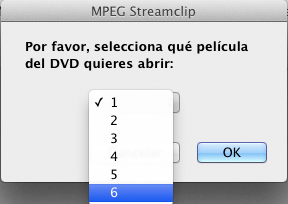
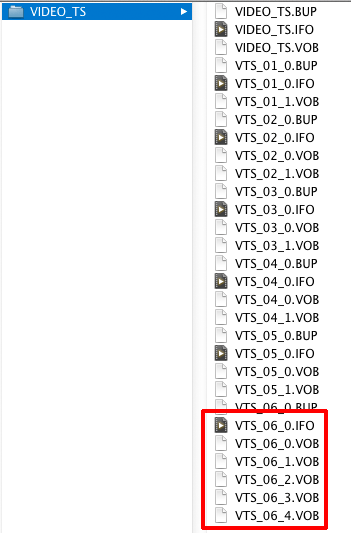
3. Para saberlo, usa el explorador de archivos. La película será la pista de vídeo de mayor duración y, por tanto, la que contenga un mayor número de archivos .VOB. En la imagen de ejemplo sería la pista 6, pero esto varía mucho de un disco a otro.
4. Una vez cargado el DVD en MPEG Streamclip puedes marcar fácilmente los puntos de inicio y fin mediante las teclas "I" (input) y "O" (output). Definidos o no los puntos de inicio y fin usa la opción "Archivo -> Convertir en MPEG" para conservar el audio en su formato original, que puede ser AC3 o DTS, o convertir ese audio a MP2. El formato MP2 piede el audio 5.1 pero, a cambio, es más mucho más compatible con cualquier programa de edición.

Una vez finalizado el proceso, obtendrás un archivo MPEG que podrás editar sin problema en prácticamente cualquier programa de edición.
En este cambio de VOB a MPEG hemos cambiado el "continente", pero no el contenido. Es como cuando compras galletas y las metes en un tarro de cristal. Las galletas siguen siendo las mismas, pero has cambiado el cartón por el cristal. Se ha cambiado el envoltorio externo, pero el contenido sigue siendo idéntico.
Al cambiar el contenedor VOB por uno MPEG no se pierde nada de calidad porque se hace una copia directa y se sigue teniendo el mismo vídeo. Sólo en caso de transformar el audio a MP2 habría en el audio, pero no en el vídeo.
http://es.dvdfab.com/free.htm
Una vez que tengas libre acceso al disco, personalmente me gusta usar la herramienta gratuita MPEG Streamclip, disponible para Windows y Mac:
http://www.squared5.com/
El proceso sería como sigue:
1. Usa la opción Archivo -> Abrir DVD y selecciona la carpeta VIDEO_TS ya sea en el DVD o en el disco duro.
2. MPEG Streamclio te preguntará qué pista de vídeo quieres elegir.
3. Para saberlo, usa el explorador de archivos. La película será la pista de vídeo de mayor duración y, por tanto, la que contenga un mayor número de archivos .VOB. En la imagen de ejemplo sería la pista 6, pero esto varía mucho de un disco a otro.
4. Una vez cargado el DVD en MPEG Streamclip puedes marcar fácilmente los puntos de inicio y fin mediante las teclas "I" (input) y "O" (output). Definidos o no los puntos de inicio y fin usa la opción "Archivo -> Convertir en MPEG" para conservar el audio en su formato original, que puede ser AC3 o DTS, o convertir ese audio a MP2. El formato MP2 piede el audio 5.1 pero, a cambio, es más mucho más compatible con cualquier programa de edición.
Una vez finalizado el proceso, obtendrás un archivo MPEG que podrás editar sin problema en prácticamente cualquier programa de edición.
En este cambio de VOB a MPEG hemos cambiado el "continente", pero no el contenido. Es como cuando compras galletas y las metes en un tarro de cristal. Las galletas siguen siendo las mismas, pero has cambiado el cartón por el cristal. Se ha cambiado el envoltorio externo, pero el contenido sigue siendo idéntico.
Al cambiar el contenedor VOB por uno MPEG no se pierde nada de calidad porque se hace una copia directa y se sigue teniendo el mismo vídeo. Sólo en caso de transformar el audio a MP2 habría en el audio, pero no en el vídeo.
#4275
Noticias / Herramientas gratuitas de DVDFab
25 de Marzo de 2012, 11:23:26
Nombre de Archivo: Herramientas gratuitas de DVDFab
Archivo Enviado: Hoy a las 11:23
 DVDFab HD Decrypter
DVDFab HD Decrypter es una versión simplificada de DVDFab DVD Copy y DVDFab Blu-ray Copy integrado con la función de DVD descifrador y Blu-ray descifrador. No sólo funciona como una herramienta versátil de DVD y Blu-ray copy. DVDFab HD Decrypter también es un Blu-ray descifrador y DVD descifrador gratis que puede ayudarte eliminar muchas protecciones de DVD y Blu-ray con unos clics de ratón. Es fácil y rápido.
Passkey Lite
DVDFab Passkey Lite es una combinación simple de Passkey for DVD y Passkey for Blu-ray. Es un gratuito DVD Descifrador y Blu-ray Descifrador que puede trabajar con cualquier software con que Passkey for DVD y Passkey for Blu-ray trabajan para accesar al contenido desprotegido.
DVDFab Region Reset
DVDFab Region Reset te permite cambiar configuración de región de Blu-ray reproductores populares con un solo clic. Utiliza el llamado "hacks" conocido de región para estos reproductores, los aplica con el menor efecto de usuario. Este te permite emitir software esencialmente "región libre" o más exacto "multi-región".
DVDFab Free DVD
DVDFab Free DVD elimina diversas protecciones de un carpeta de DVD en tu disco duro. Elimina el Código de Región (RC), el Código de Región Mejorado (ICE), la protección anticopia análoga y las operaciones prohibidas al usuario (UOP). Puedes usarlo para lograr un DVD Libre antes de grabar la carpeta de DVD. Sólo ocupa 44k.
Pincha aquí para descargar este archivo
Archivo Enviado: Hoy a las 11:23
DVDFab HD Decrypter es una versión simplificada de DVDFab DVD Copy y DVDFab Blu-ray Copy integrado con la función de DVD descifrador y Blu-ray descifrador. No sólo funciona como una herramienta versátil de DVD y Blu-ray copy. DVDFab HD Decrypter también es un Blu-ray descifrador y DVD descifrador gratis que puede ayudarte eliminar muchas protecciones de DVD y Blu-ray con unos clics de ratón. Es fácil y rápido.
Passkey Lite
DVDFab Passkey Lite es una combinación simple de Passkey for DVD y Passkey for Blu-ray. Es un gratuito DVD Descifrador y Blu-ray Descifrador que puede trabajar con cualquier software con que Passkey for DVD y Passkey for Blu-ray trabajan para accesar al contenido desprotegido.
DVDFab Region Reset
DVDFab Region Reset te permite cambiar configuración de región de Blu-ray reproductores populares con un solo clic. Utiliza el llamado "hacks" conocido de región para estos reproductores, los aplica con el menor efecto de usuario. Este te permite emitir software esencialmente "región libre" o más exacto "multi-región".
DVDFab Free DVD
DVDFab Free DVD elimina diversas protecciones de un carpeta de DVD en tu disco duro. Elimina el Código de Región (RC), el Código de Región Mejorado (ICE), la protección anticopia análoga y las operaciones prohibidas al usuario (UOP). Puedes usarlo para lograr un DVD Libre antes de grabar la carpeta de DVD. Sólo ocupa 44k.
Pincha aquí para descargar este archivo
El spam de este foro está controlado por CleanTalk